23.6. open コマンド
macOSの場合、ターミナルのカレントディレクトリでFinderを開くことができます。
ターミナルと GUI との連携 #

open がコマンド名 . がパラメータです。
これまで同様にコマンド名とパラメータはスペース スペース で区切り、打ち終えたらリターン
を惜します。
右のようにFinderウィンドウが開いてホームが表示されます。
ターミナルとFinder を連携させて使うと理解が早いことでしょう。
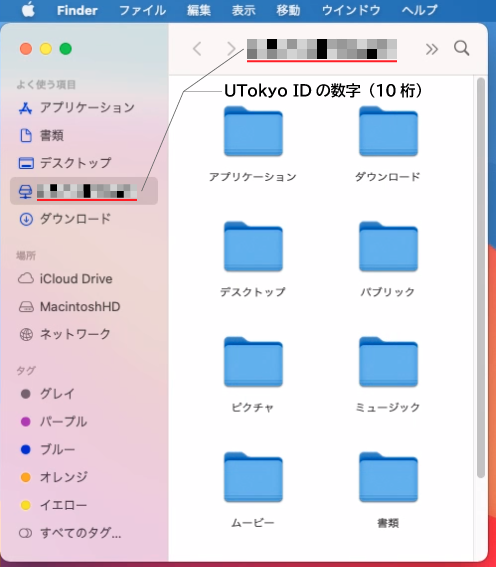
ホームディレクトリのお仕着せのフォルダは Finder では翻訳されています。 そのため、ホームだけ一見対応が分かりにくいので注意してください。
ls Applications Desktop Documents Downloads Library Movies Music Public Pictures Finder アプリケーション デスクトップ 書類 ダウンロード (隠されている) ムービー ミュージック パブリック ピクチャ
openコマンドは、おおむね、GUIでアイコンをダブルクリックすることに相当します。
- アプリケーションの起動
-aオプションに続いてアプリケーションの名前を指定します。次はX11を起動する例です。open -a X11 - ファイルを開くopen filename.pdfカレントディレクトリに
filename.pdfがあるとしたら、このコマンドはFinderで該当のアイコンをダブルクリックすることと同じ動作をします。open -a Preview filename.pdfのようにすることによって、使うアプリケーションを明示的に指定することもできます。
テキストファイルを開く際にテキストエディットで開くことはよくあるので、専用の-eオプションが用意されています。open -e filename.html - ウェブの閲覧open https://hwb.ecc.u-tokyo.ac.jp/のように open コマンドに URL をパラメータとして渡すと、ブラウザを起動して指定した URL を表示します。
カレントフォルダの指定 #
前ページでみたように、ファイルに関するコマンドを使う際には、カレントフォルダがそのファイルの場所になっていると (入力が短く済んで) 便利です。 macOSや Microsoft Windows ではGUIのファイルマネージャからターミナルを開くことができますできます.
- Finder で該当フォルダを表示する
- 目的のフォルダの親フォルダをカレントフォルダとして、該当フォルダをフォルダアイコンとして表示させる、もしくは
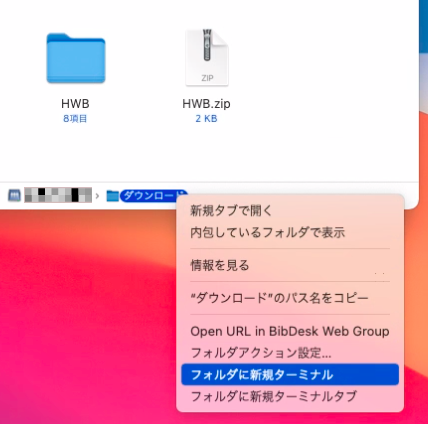
- パスバーを表示させておく 23.4.6. フォルダの場所
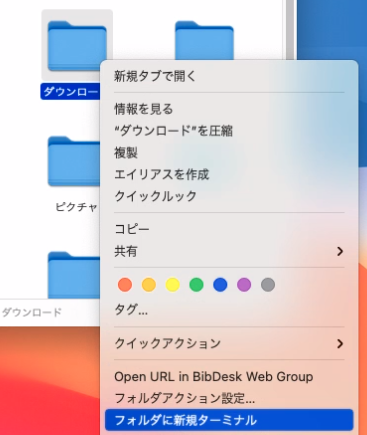
- 右クリックから「フォルダに新規ターミナル」を選択して、ターミナルを起動
例として個人のダウンロードフォルダでターミナルを開いてみます。以下のどちらかのメニューから開きます。

ウィンドウタイトルがダウンロードになっていて、またプロンプトが Downloads になっていることに注目してください。
GUIとの連携2 — パスの入力 #
macOSや Microsoft Windows ではGUIのファイルマネージャから,パスをターミナルに入力することができます.
目的のファイルアイコンを,ターミナルにドラッグアンドドロップします。
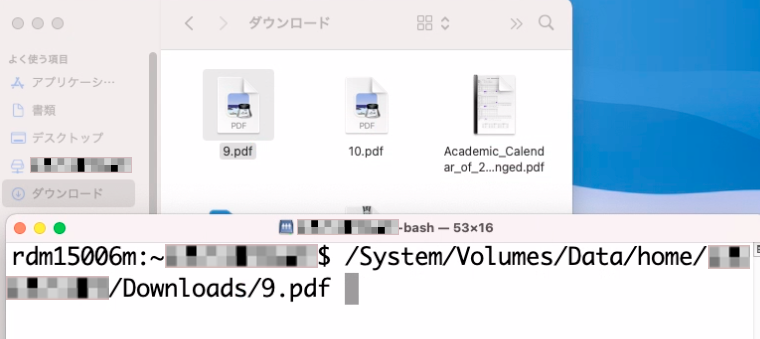
ls -l はls コマンドでファイルの大きさなどを調べるオプション -l を加えたものでよく使います。
このパスの入力を、ドラッグアンドドロップで代えることができます。
ls -lと-lのあとのスペーススペースまで入力してからドロップするか、- 先にドロップした場合は、カーソルキーの左を使って行頭まで移動して
ls -lとタイプすることで文字を挿入する
どちらの方法でも機能します。
ドロップされるパスは / から始まる省略無しの指定なので、
この方法はカレントディレクトリがどこでも同じ動作になります。