14.4. ファイルやフォルダの指定
いくつかのコマンドは、ファイルやフォルダの情報を表示したり操作します。 対象の指定に、ファイル名やパスを使います。
準備 #
Chromebook端末での演習では,先に進む前にターミナルから Downloads フォルダや Google drive にアクセスできるように設定します.
- Files ( 12.1. よく使うフォルダと操作 ) で Downloads を表示します.
- 右クリックしてメニューを出し,
Share with Linuxを選択します - 確認画面が出るので
OKを推します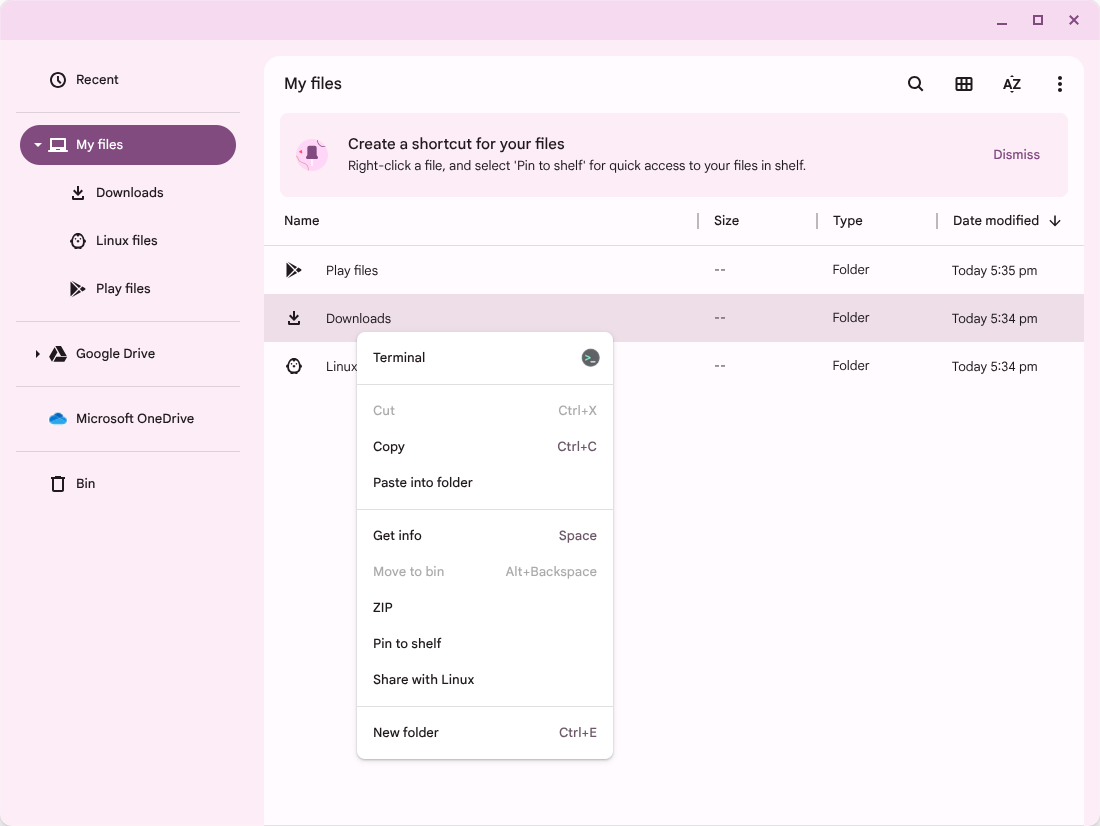
つづいて,Google drive の子の My Drive を表示して,同様に右クリックから,share してください.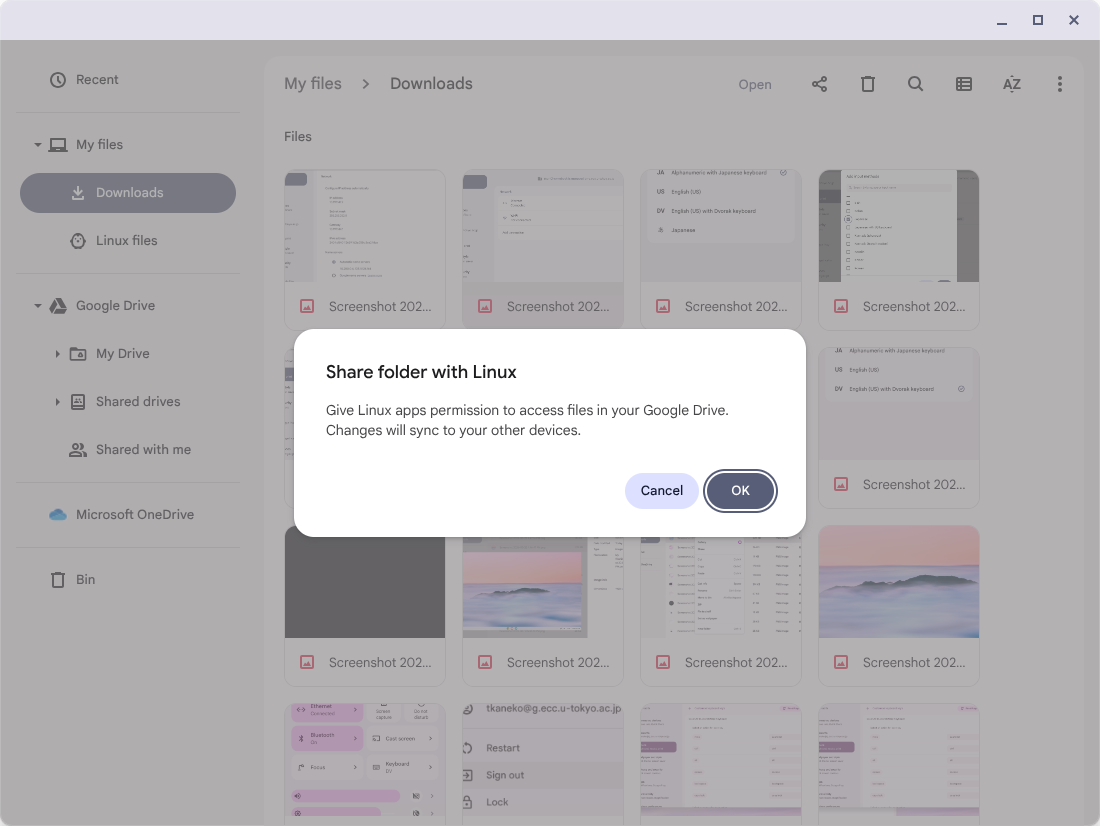
持ち込みの mac 等の場合は,この操作は不要です.
情報表示 #
ls は 現在のフォルダの情報を出力するコマンドです (名前はlist からきています)。

Chromebook の初期状態では,普通のファイルやフォルダはなく,何も表示されません.
カレントディレクトリ #
Finder でウィンドウタイトルに表示されるカレントフォルダのように、シェルも現在作業しているフォルダを持ちます。 これを カレントディレクトリと呼びます。 カレントフォルダでも良いのですが、慣習としてシェルの操作中はディレクトリと呼びます。
カレントディレクトリは pwd コマンドで確認することができます。(名前の由来は print working directory ですが覚える必要はありません)
/home/user
この実行結果は、カレントディレクトリはルートディレクトリの /home ディレクトリの下の username ディレクトリであることを意味しています。番号の部分はみなさんの共通IDになっていることでしょう。
ここは実はユーザの「ホーム」です。 新しくターミナルを開いたとき、シェルのカレントディレクトリはホームであることが一般的です。
ホームであることの傍証としては、ターミナルのウィンドウタイトルの表示とアイコンや、シェルプロンプトのチルダの ~ の文字もあげられます。ディレクトリ移動 #
冒頭で準備した Downloads や My Drive は,/mnt/chromeos/ 以下からアクセスできます.
/mnt/chromeos
今度は ls でファイルが表示されます.
fonts GoogleDrive MyFiles
ファイル・フォルダ名 #
ls コマンドは、対象のフォルダやファイルを示すをパラメータにとり、以下のように使います。
ファイル名やフォルダ名は、暗黙にカレントディレクトリの中のものという意味になります。
Downloads
ファイルやフォルダの指定 #
正確には、対象のフォルダを示すをパラメータにとり、以下のように使います。
パスとはルート / から対象のファイルやフォルダまでの親子関係の列について、フォルダ名を順に並べて / でつなげた文字列と学びました。pwd が表示する /home/username というような文字列もこの形式です。
カレントディレクトリがどこであっても,/mnt/chromeos/MyFiles/Downloads は Downloads フォルダを指します
Academic_Calendar_2026S.pdf
これらを毎回タイプするのは大変なので、よくある使い方に対応する、省略記法が用意されています。
ドット . はカレントディレクトリをあらわします。また チルダ ~ はホームディレクトリを表します。
ターミナルを起動した初期状態でカレントディレクトリはホームなので、以下のコマンドはすべて同じホームを対象とします。
~ の代わりに /home/username とタイプしても同じです。冒頭の例のようにlsはあまりにもよく使うので.すらも省略できます。
つまりls .とlsが同じ意味です。