13.2. プロンプト
ターミナルで,文字での指示と応答を体験しましょう.
準備 #
Chromebook では,少し準備が必要です. コマンドの演習をする前に,コマンドを使うことになっているので,ここでは,理解を後尾に回して以下の操作を行ってください
- 次の枠内の
sudoのsから-allの右端のlまでを,マウスで選択します - Ctrl-c でコピーします
- ターミナルにペースとします. Chromebook のターミナルでは,右クリックでペーストされます
- ターミナルで,キーボードのエンターを押しますsudo apt install -y ncal locales-all

...
プロンプト #
ターミナルを起動すると、右図のような画面が表示されます。
画面上部の数行の英文は定型メッセージなので,今は無視して構いません.
カーソルの左に緑で user@penguin:~ $ のように表示されている部分をシェルプロンプト、もしくは単にプロンプトと呼びます。標準設定では、設定したユーザ名と現在のディレクトリ (~ の部分で意味は) が。
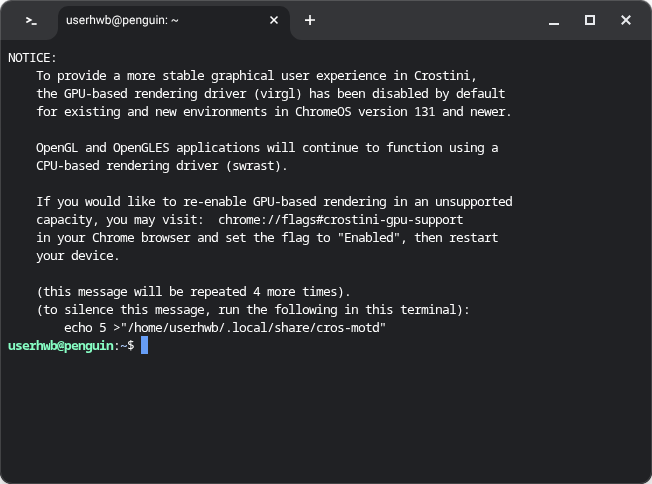
プロンプトは、コンピュータが入力待ちで待機中であることを示します。 用語として、コンピュータのなかで、ユーザの入力を受け取って応答するプログラムをシェルと呼びます。 シェルの動いている GUI ウィンドウを ターミナル と呼びます。 ターミナルウィンドウやタブを複数ひらくと、それぞれのウィンドウやタブで別々のシェルが起動し応答します。
当面、コンピュータ、ターミナル、シェルなどの区別があいまいでも、演習を進められます。 学習に応じてできる範囲で、限定した (狭い意味を持つ) 表現を使うよう心がけると良いです。「コンピュータに入力する」だと意味が広く、この章の演習をしている場合もウェブブラウザで検索している場合もどちらも含まれて区別がつかないめです。
ターミナルの名称
コマンドを入力する #
ターミナルが起動すると、プロンプトが表示され、入力待ちの状態に入ります。 ターミナルの典型的な使い方は、以下のくりかえしになります。
- コマンドを入力し
- 出力された応答を観察する
まずはカレンダーを表示させるための cal というコマンドを使ってみましょう。プロンプトに続いて、以下のように入力してください。
コマンド cal の入力が終わったら、最後に
を入力することにより、打ち込んだコマンドがコンピュータに伝わります。
を押さない限り、入力間違えをしても矢印キーや
 キーを用いて修正することが可能です。
プロンプトの「username@penguin:~ $」という文字列は,入力不要です。つまり,calと最後の
cal の応答として次のような表示がされるでしょう。(実行した日時によって、結果は異なります。)
     3月 2012
日 月 火 水 木 金 土
             1  2  3
 4  5  6  7  8  9 10
11 12 13 14 15 16 17
18 19 20 21 22 23 24
25 26 27 28 29 30 31
このように、cal コマンドを実行することができました。
この章の学習中は、日本語入力モードはoffにし、英数字を直接入力する状態でとりくんでください。
次節以降で、様々なコマンドの使い方を体験しましょう。