14.2. プロンプト
ターミナルで,文字での指示と応答を体験しましょう.
準備 #
演習に使うパッケージをインストールします. Chromebook 端末,または,Colab で演習をする場合,それぞれの準備をしてください.
次のセルを実行してください.
コマンドの演習をする前にコマンドを使うことになってしまっていますが, 理解を後に回して以下の操作を行ってください
- 次の枠内の
sudoのsからtreeの右端のeまでを,マウスで選択します - Ctrl-c でコピーします
- ターミナルにペースとします. Chromebook のターミナルでは,右クリックでペーストされます
- ターミナルで,キーボードのエンターを押します

...
インストール時は長いメッセージが出ます
エラーがなければ (Colab なら セルの横に緑のチェック check があれば) 成功ですので,メッセージ詳細は読まなくて構いません.(他に力を使いましょう)
以下は参考です.パッケージのバージョンなど細かいところは時期によって変わります.
Reading package lists... Done
Building dependency tree... Done
Reading state information... Done
The following NEW packages will be installed:
  locales-all ncal tree
0 upgraded, 3 newly installed, 0 to remove and 2 not upgraded.
Need to get 10.7 MB of archives.
After this operation, 233 MB of additional disk space will be used.
Get:1 http://archive.ubuntu.com/ubuntu jammy/universe amd64 ncal amd64 12.1.7+nmu3ubuntu2 [20.2 kB]
Get:2 http://archive.ubuntu.com/ubuntu jammy/universe amd64 tree amd64 2.0.2-1 [47.9 kB]
Get:3 http://archive.ubuntu.com/ubuntu jammy-updates/universe amd64 locales-all amd64 2.35-0ubuntu3.13 [10.6 MB]
Fetched 10.7 MB in 1s (8,507 kB/s)
Selecting previously unselected package ncal.
(Reading database ... 118194 files and directories currently installed.)
Preparing to unpack .../ncal_12.1.7+nmu3ubuntu2_amd64.deb ...
Unpacking ncal (12.1.7+nmu3ubuntu2) ...
Selecting previously unselected package tree.
Preparing to unpack .../tree_2.0.2-1_amd64.deb ...
Unpacking tree (2.0.2-1) ...
Selecting previously unselected package locales-all.
Preparing to unpack .../locales-all_2.35-0ubuntu3.13_amd64.deb ...
Unpacking locales-all (2.35-0ubuntu3.13) ...
Setting up ncal (12.1.7+nmu3ubuntu2) ...
Setting up locales-all (2.35-0ubuntu3.13) ...
Setting up tree (2.0.2-1) ...
Processing triggers for man-db (2.10.2-1) ...
This system has been minimized by removing packages and content that are
not required on a system that users do not log into.

This script restores content and packages that are found on a default
Ubuntu server system in order to make this system more suitable for
interactive use.

Reinstallation of packages may fail due to changes to the system
configuration, the presence of third-party packages, or for other
reasons.

This operation may take some time.
プロンプト #
ターミナルを起動すると、右図のような画面が表示されます。
画面上部の数行の英文は定型メッセージなので,今は無視して構いません.
カーソルの左に緑で user@penguin:~ $ のように表示されている部分をシェルプロンプト、もしくは単にプロンプトと呼びます。標準設定では、設定したユーザ名と現在のディレクトリ (~ の部分で意味はホームディレクトリ) が。
colab の場合は,/content# がプロンプトです.同様に 現在のディレクトリが /content であることを示しています.
覚えなくて良いですが,$と#は,管理者権限の有無を示す慣習です.
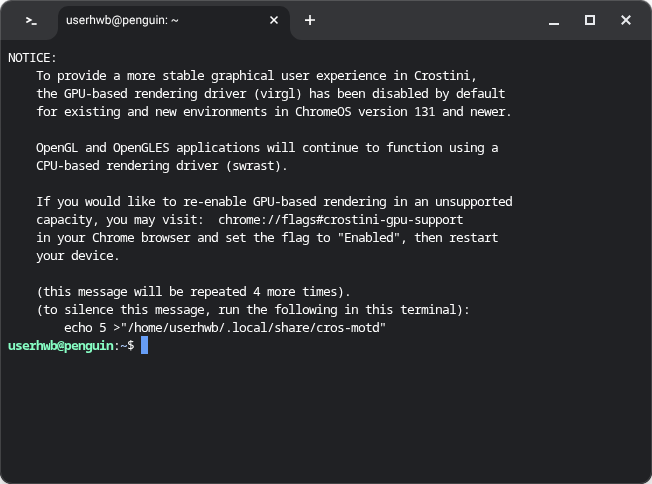
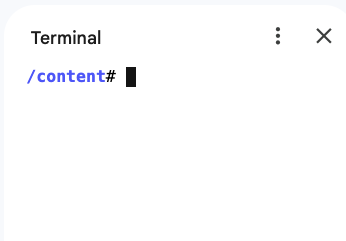
プロンプトは、コンピュータが入力待ちで待機中であることを示します。 用語として、コンピュータのなかで、ユーザの入力を受け取って応答するプログラムをシェルと呼びます。 シェルの動いている GUI ウィンドウを ターミナル と呼びます。 ターミナルウィンドウやタブを複数ひらくと、それぞれのウィンドウやタブで別々のシェルが起動し応答します。
当面、コンピュータ、ターミナル、シェルなどの区別があいまいでも、演習を進められます。 学習に応じてできる範囲で、限定した (狭い意味を持つ) 表現を使うよう心がけると良いです。「コンピュータに入力する」だと意味が広く、この章の演習をしている場合もウェブブラウザで検索している場合もどちらも含まれて区別がつかないめです。
ターミナルの名称
コマンドを入力する #
ターミナルが起動すると、プロンプトが表示され、入力待ちの状態に入ります。 ターミナルの典型的な使い方は、以下のくりかえしになります。
- コマンドを入力し
- 出力された応答を観察する
cal とエンターキー
を入力してください。エンター
を押さない限り、入力間違えをしても矢印キーや バックスペースキー backspace
を用いて修正することが可能です。
プロンプトの/content#やusername@penguin:~ $という文字列は,入力不要です。つまり,calと最後の
cal の応答として次のような表示がされるでしょう。(実行した日時によって、結果は異なります。)
Colab のターミナルは,右のサイドパネルにあります.
     April 2026
Su Mo Tu We Th Fr Sa
          1  2  3  4
 5  6  7  8  9 10 11
12 13 14 15 16 17 18
19 20 21 22 23 24 25
26 27 28 29 30 April 2026
Su Mo Tu We Th Fr Sa
1 2 3 4
5 6 7 8 9 10 11
12 13 14 15 16 17 18
19 20 21 22 23 24 25
26 27 28 29 30 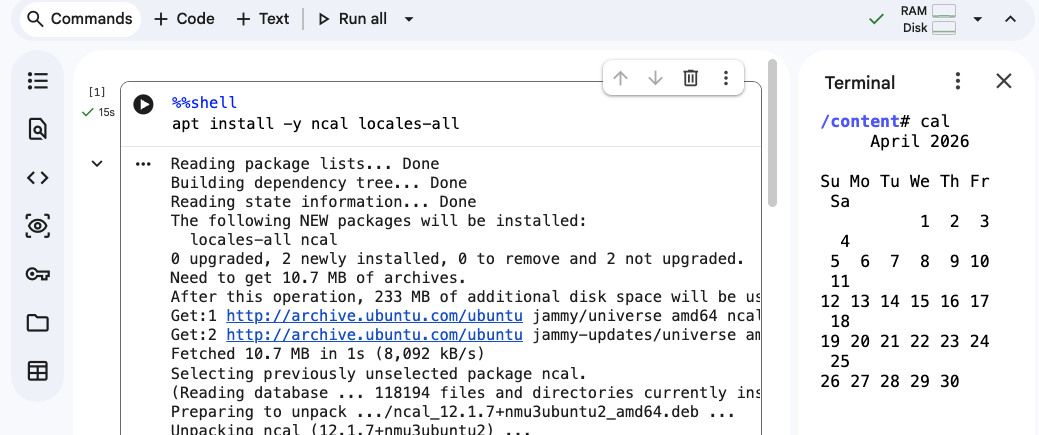
初期設定では少し狭いので,枠をドラッグして広げておくと使いやすいです.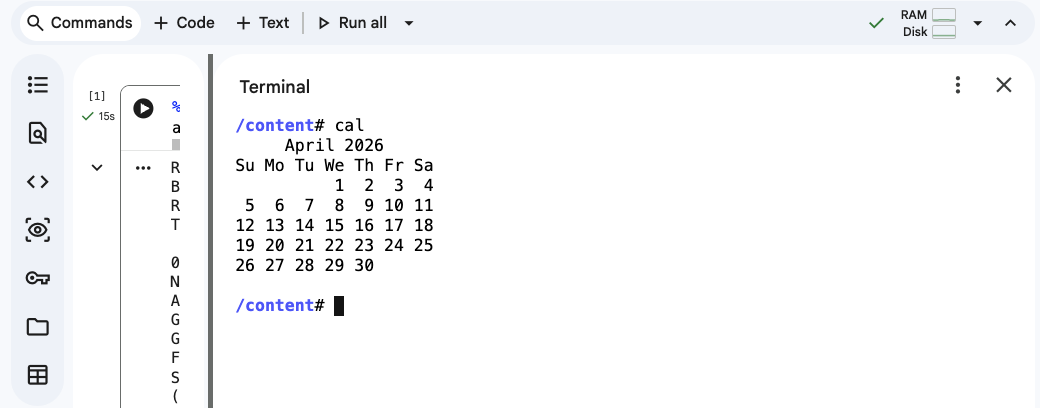
この章の学習中は、日本語入力モードはoffにし、英数字を直接入力する状態でとりくんでください。
次節以降で、様々なコマンドの使い方を体験しましょう。