14.1. ターミナル
コマンドを入力するための ターミナルを開きます.
ここでは,Chromebook 端末と Colab の,2つの環境での使い方を紹介します.
個人の環境で行うためには,以下を参考にしてください.多少手間がかかります.
「ターミナル」というアプリケーションを標準で利用可能です。
Dock からターミナルのアイコンをクリックし、起動させましょう。

なお、iTerm2というより高機能なアプリケーションもあります。 iTerm2
Gnome や KDE など統合的なGUI環境には標準のターミナルソフトウェアがあるのでそれを使ってください。
Colab のターミナル #
Colab の場合,
画面 下端 のツールバーからターミナル terminal
を起動します.
右サイドパネルにターミナルが開きます.
Chromebook のターミナル #
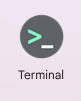
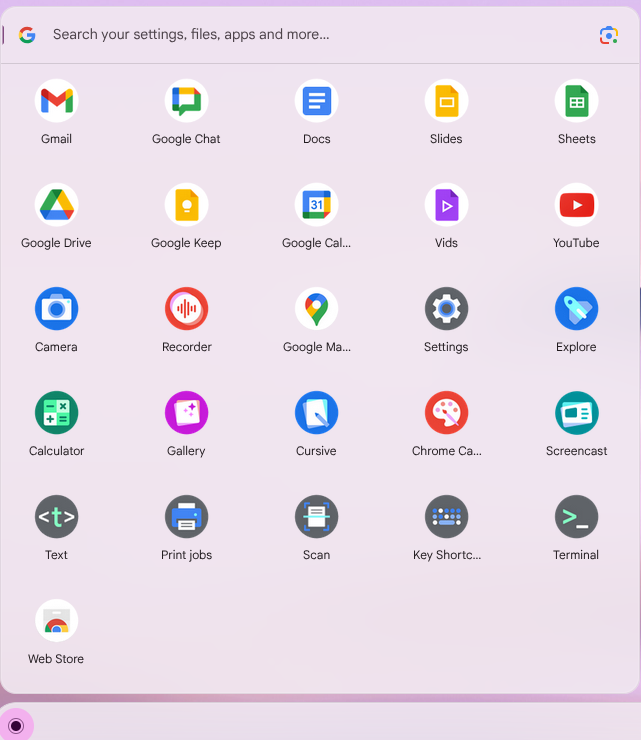
Launcher menu から Terminal (端末) を開きます
メニュー内にに見つからない場合は,スクロールしましょう.
ターミナルを表すアイコンは, terminal や terminal_2 などが使われることが多いようです.
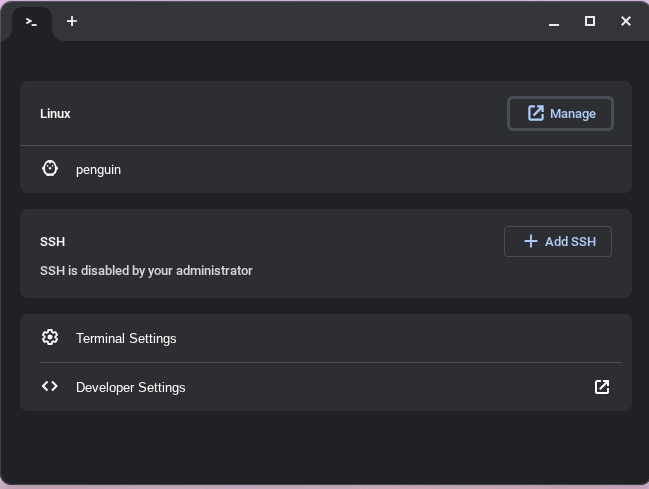
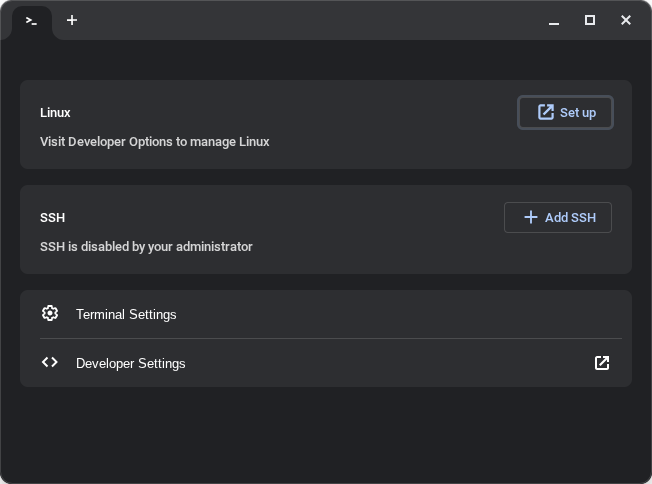
右図のようなウィンドウが開きます.
ウィンドウ上部に Linux の項目があります.
2行目に penguin があればクリックします.
初回は,準備が必要です. 1行目のSetupまたはManageをクリックして,続く説明に従ってください.
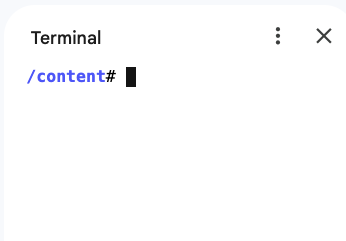
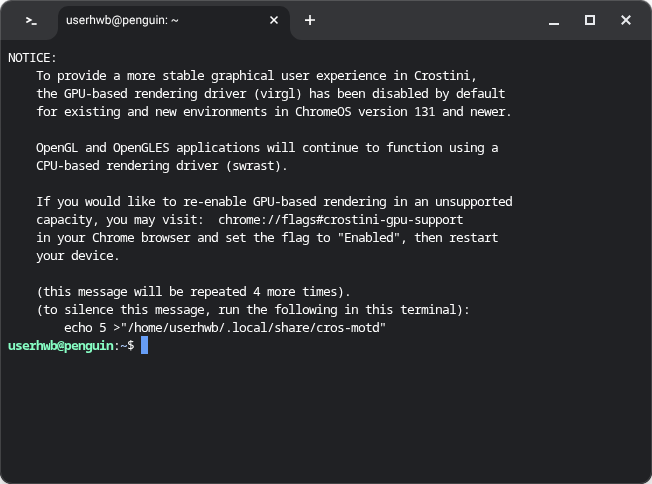
右図のウィンドウが開けば,準備完了です.
初期設定 #
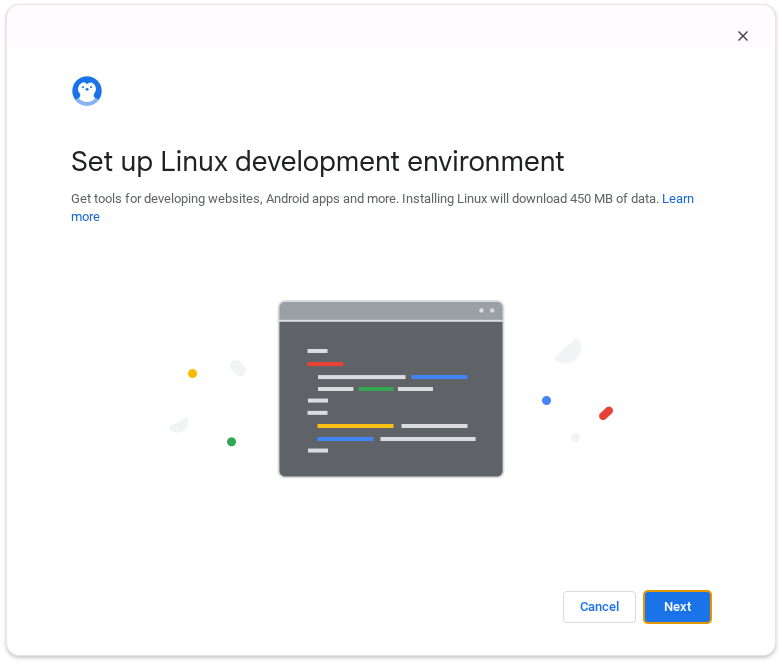
ChromeOS でターミナルを使う場合には,Linux を有効化します.
開いたターミナル右上付近の Set up をクリックします
Settings settings
画面が開くので,Linux を有効化します.
下記のスクリーンショット中段 Linux development environment の項目 Set up をクリックしてください.
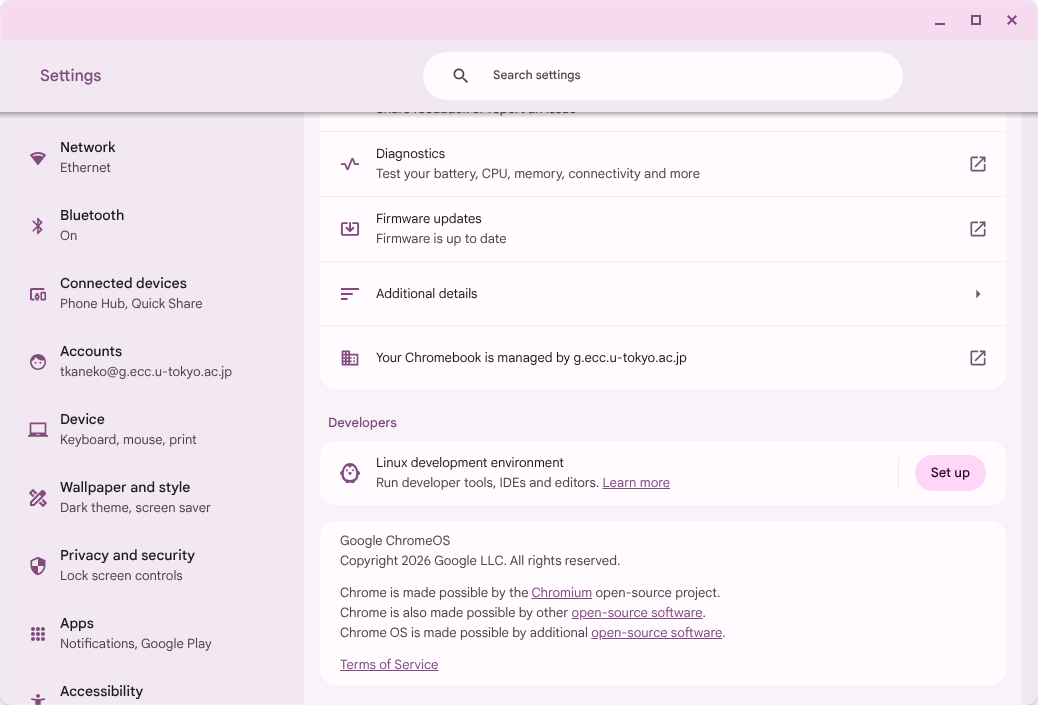
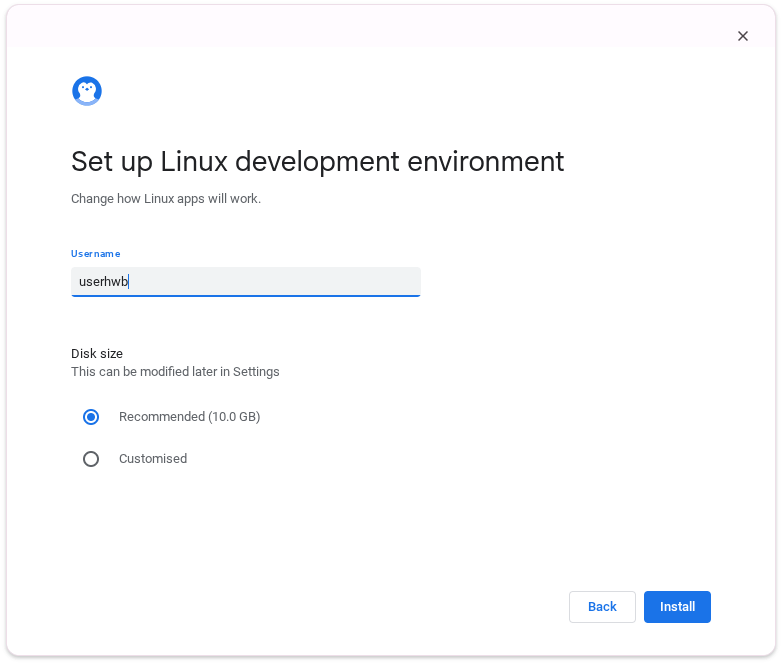
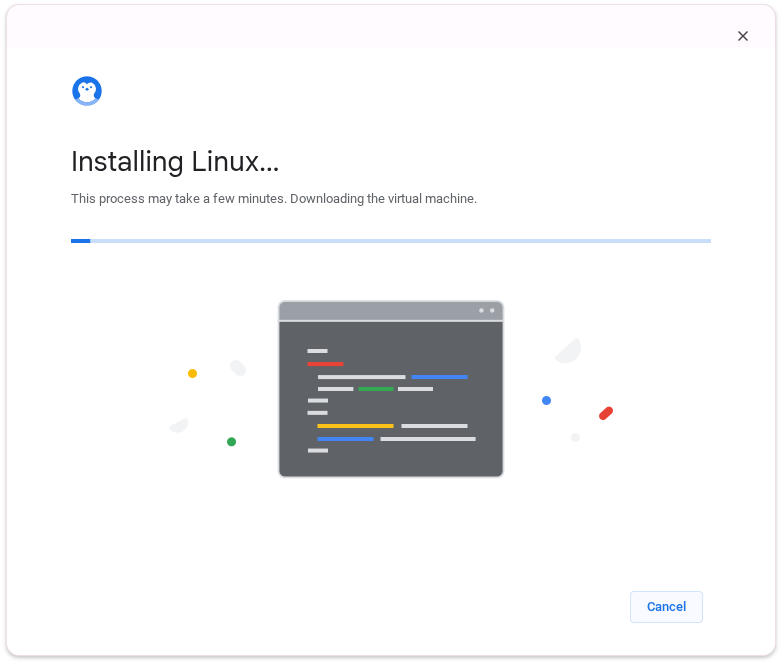
いくつかの画面を経由して,インストールが行われます.途中,ユーザ名を入力するところは,そのままでも変更しても問題ありません.