14.5. 便利な利用法
入力を楽に行う機能をいくつか紹介します。 人が入力する文字が多くなると、ミスも増えるので、タイプ数を減らすためのサポートが用意されています。
複数のウィンドウやタブの利用 #
キーボードショートカット,Ctrl-Shift t で,ターミナルウィンドウで複数のタブを開くことができます. 複数の作業を並行して行うときは便利です.
GUI との連携 #
これまでにみたように、ファイルに関するコマンドを使う際には、カレントフォルダがそのファイルの場所になっていると (入力が短く済んで) 便利です。 macOSや Microsoft Windows では,GUIのファイルマネージャとファイルを連携して使えます.
Chromebook では,少し準備が必要です.
- まず,
thunarとxfce4-terminalという二つのアプリケーションをインストールしますsudo apt install -y thunar xfce4-terminalインストールログが表示されますが,… で省略しました.もし途中に
   ...
   ...
Do you want to continue? [Y/n]という質問があったら,エンターキーを押して同意 (y) を伝えてください. - それぞれアプリケーションを起動します.最後の
&記号に注意してください.thunar &xfce4-terminal &
カレントフォルダの指定 #
- Thunar は以下のような画面です.表示中のフォルダのパスが,ツールバー (ホームアイコンの右) に示されています.図では
/home/userhwbです.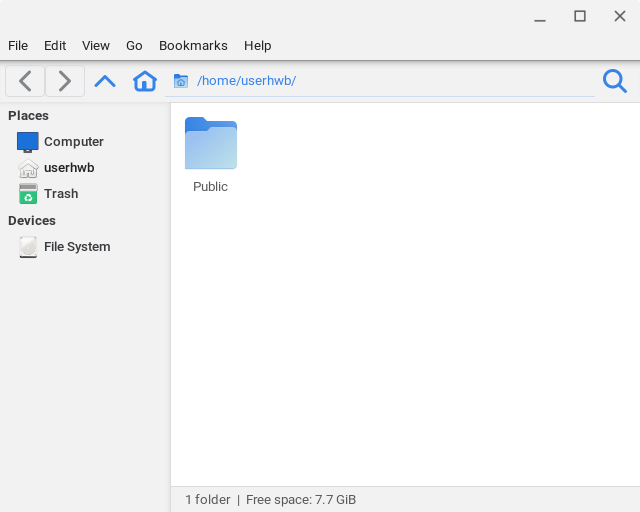
- 右クリックから「Open terminal here」を選択して、ターミナルを起動
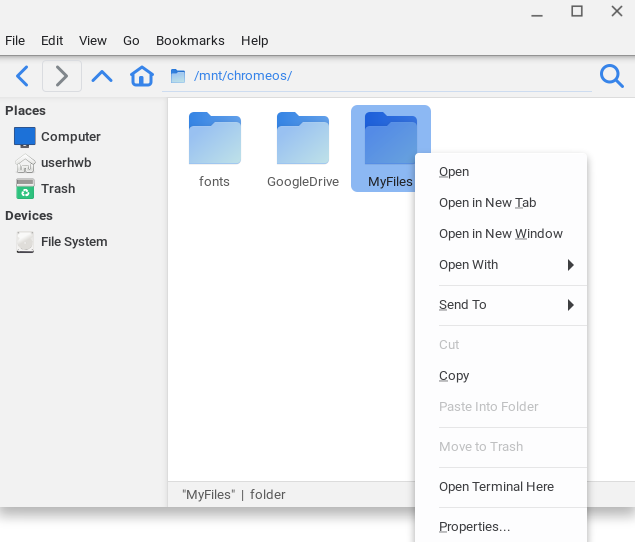
例として個人のダウンロードフォルダでターミナルを開いてみます。以下のどちらかのメニューから開きます。
パスの入力 #
GUIのファイルマネージャから,パスをターミナルに入力することができます. 目的のファイルアイコンを,ターミナルにドラッグアンドドロップします。
Chromebook 端末でこのページの通りに操作中の場合は,2種類のターミナルが開いているはずです.xfce4-terminalの方にドロップしてください.ls -l はls コマンドでファイルの大きさなどを調べるオプション -l を加えたものでよく使います。
このパスの入力を、ドラッグアンドドロップで代えることができます。
ls -lと-lのあとのスペース (空白文字) まで入力してからドロップするか、- 先にドロップした場合は、カーソルキーの左を使って行頭まで移動して
ls -lとタイプすることで文字を挿入する
どちらの方法でも機能します。
ドロップされるパスは / から始まる省略無しの指定なので、
この方法はカレントディレクトリがどこでも同じ動作になります。
コマンドの履歴 #
1度実行したコマンドとパラメータを、正確に同じにもう一度実行したり 少しだけ変更して実行したいことがよくあります。 それに備えて、過去の入力が記憶されているので、呼び出して活用しましょう。
過去のコマンド入力の再利用 #
カーソルキー上 ▲、または  p
をタイプしてみましょう。すると一つ前に入力したコマンドが表示されます。同じキーを続けて
タイプすると、より過去のコマンドが表示されます。
行きすぎた場合は、カーソルキー下 ▼、もしくは n
で戻ります。
p
をタイプしてみましょう。すると一つ前に入力したコマンドが表示されます。同じキーを続けて
タイプすると、より過去のコマンドが表示されます。
行きすぎた場合は、カーソルキー下 ▼、もしくは n
で戻ります。
過去の似たコマンドを見つけたら、左右の矢印キーや
 で、一部分を修正して実行できます。
編集の際にはカーソルの位置が重要ですが、最後に
で実行する際はカーソル位置は無関係に行全体が実行されます。
で、一部分を修正して実行できます。
編集の際にはカーソルの位置が重要ですが、最後に
で実行する際はカーソル位置は無関係に行全体が実行されます。
コマンドの編集の際は、カーソルキーの左右の矢印キーで編集する場所 (カーソルを移動してください)。マウスをクリックしてもカーソルは移動しません。
History コマンド #
history コマンドで、いままで実行したコマンドの履歴をみることができます。
似たコマンドを見つけたら、マウスのコピーペーストで現在のプロンプトに入力してから編集すると簡単です。
ターミナルでは、マウス操作に多少制限がありますが、表示されている文字列のコピーはいつでもできます。ペーストも可能ですが、挿入位置はカーソルの位置、つまりキーボードから入力したら文字が現れる位置にのみ可能です。
履歴リストからのコマンドの実行
その履歴リストの1番とまったく同じコマンドをもう一度実行したいときには、!1 と打ちます。
と入力することで、直前に入力したコマンドとまったく同じコマンドを入力した扱いになります。
入力の補完 #
ある程度までコマンドを入力した状態でタブキー keyboard_tab をタイプすると、 候補が1つの場合は自動で最後まで入力されます。これを補完と呼びます。
候補が複数ある場合は、候補を表示します。綴りに自信がないときに便利です。例えばコマンドラインに「ca」とだけ入力した状態で タブキー keyboard_tab をタイプしてみましょう。以下のように「ca」から始まるコマンドの一覧が表示されます。
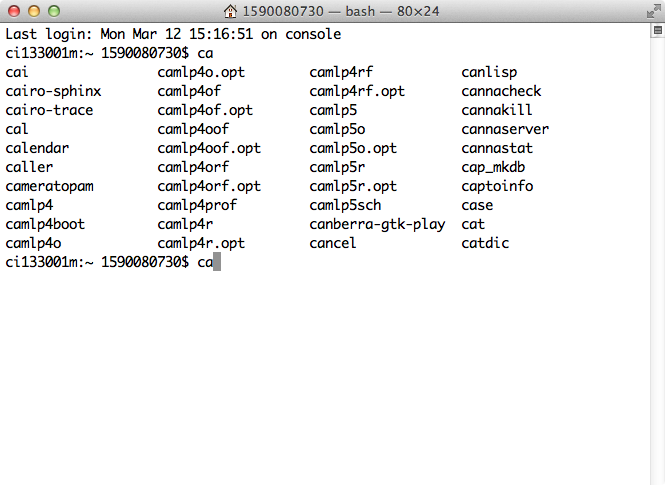
コマンド名だけでなく、ディスク内にあるディレクトリやファイル名も タブキー keyboard_tab
で補完できます。たとえばディレクトリの移動には cd コマンドを使いますが、cd コマンドの後にディレクトリ名を全部打ち込まなくても、途中まで入力して タブキー keyboard_tab
を押せば良いのです。