4. GUIの基本
Chromebook のGUIを紹介します.
Launcher menu #
画面左下の,丸いボタンをクリックしてメニューを開きましょう.このボタンを Launcher,開いたメニューを Launcher menu と呼びます. アイコンをクリックすると,アプリケーションが起動します.
Abount Launcher Menu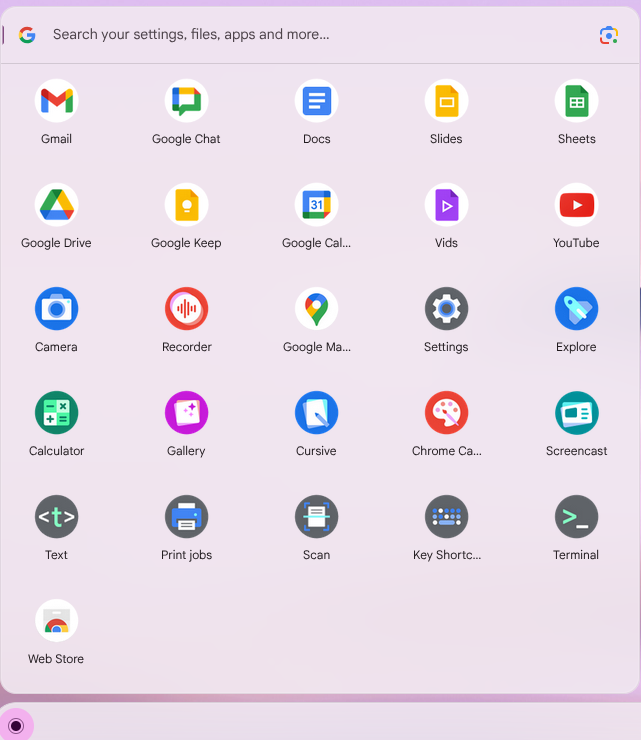
Window #
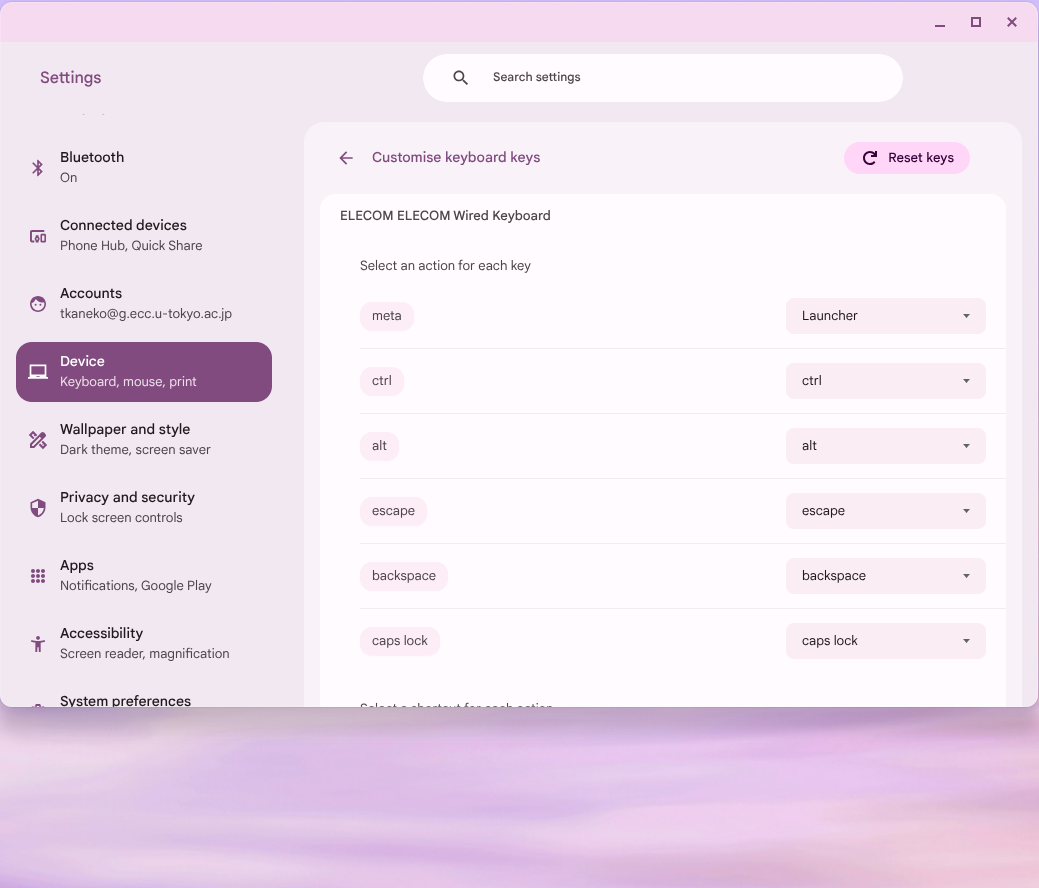
画面内の,長方形領域をウィンドウと呼びます.使い勝手は,macOS や Microsoft Windows などとほぼ同じです.
- 移動: ウィンドウ上部のタイトルバーをドラッグ
- 閉じる: 右上隅のバツボタン
- サイズ変更: ウィンドウ境界付近にマウスポインタを合わせて,マウスポインタが変化したらドラッグ
シェルフ #
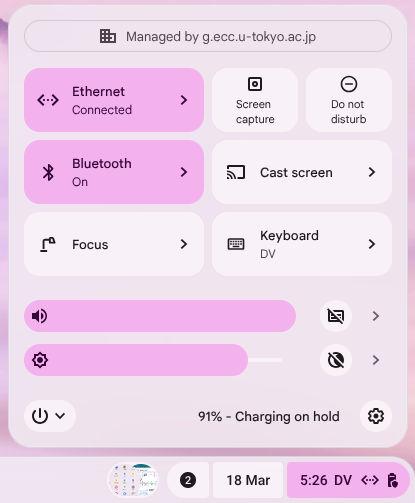
画面下のバーをシェルフと呼びます.
シェルフの右端,時刻の並びのエリアをクリックすると,メニューが開きます.ログアウトはここから行います.
シェルフの右端,時刻の並びのエリアをクリックすると,メニューが開きます.ログアウトはここから行います.
表示言語 #
メニュー等の言語は,変更可能です.HWBでは主に英語でのスクリーンショットを使います.