3. ログイン・ログアウト
ECCSの Chromebook 端末にログインしましょう.
ログイン #
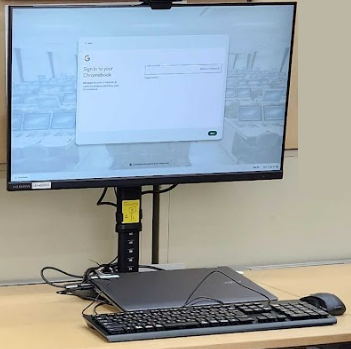
まず,ログイン画面を表示します.キーボードの Shift キーを押してスリープから復旧させましょう.
電源が入っていない場合は,ノートブックを開いて電源を入れる必要があります. 本体キーボード最上段 (左側) の更新キー(🔄)を押しながら,本体左横の電源ボタンを押します.
詳しくはECCSの利用マニュアルを読んでください.
ECCS2026暫定版マニュアル ChromeBook利用暫定マニュアル
大学の Google account でログイン (サインイン) します. 2段階 (多要素) 認証など,適宜行ってください.
Chromebook Help: Sign in with your Google Account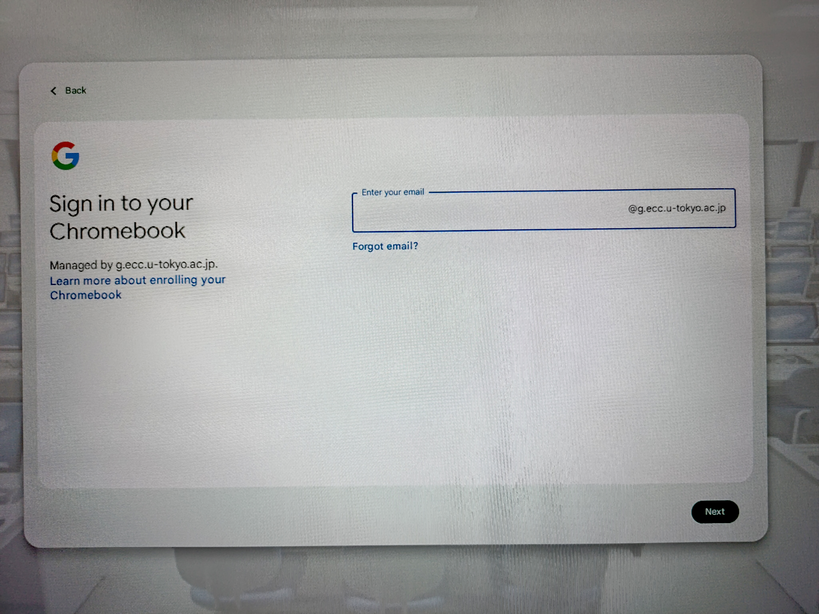
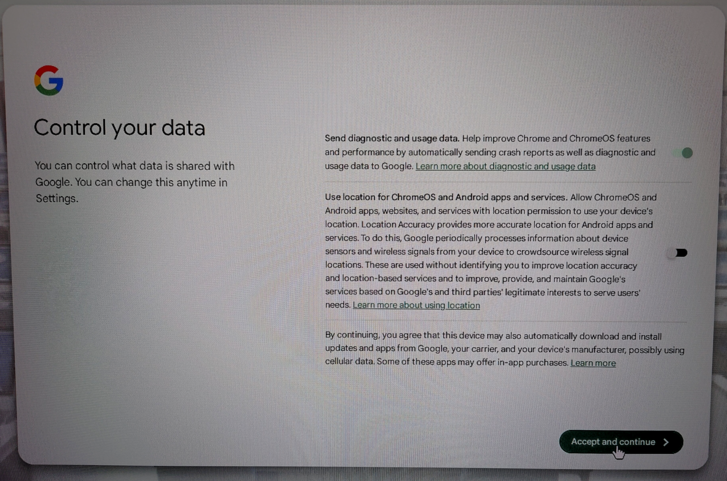
初回はプライバシーに関する案内が表示されるかもしれません.
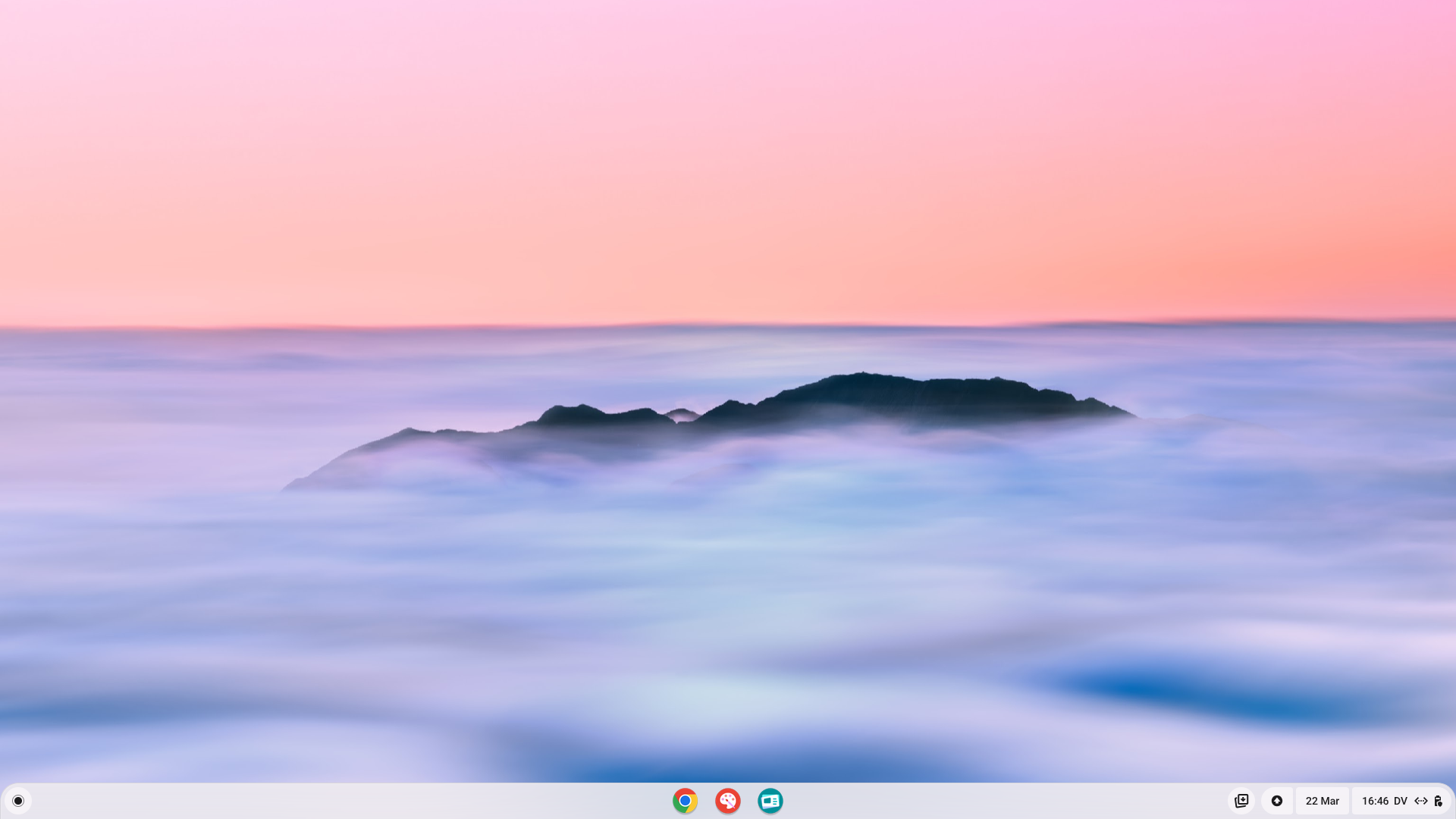
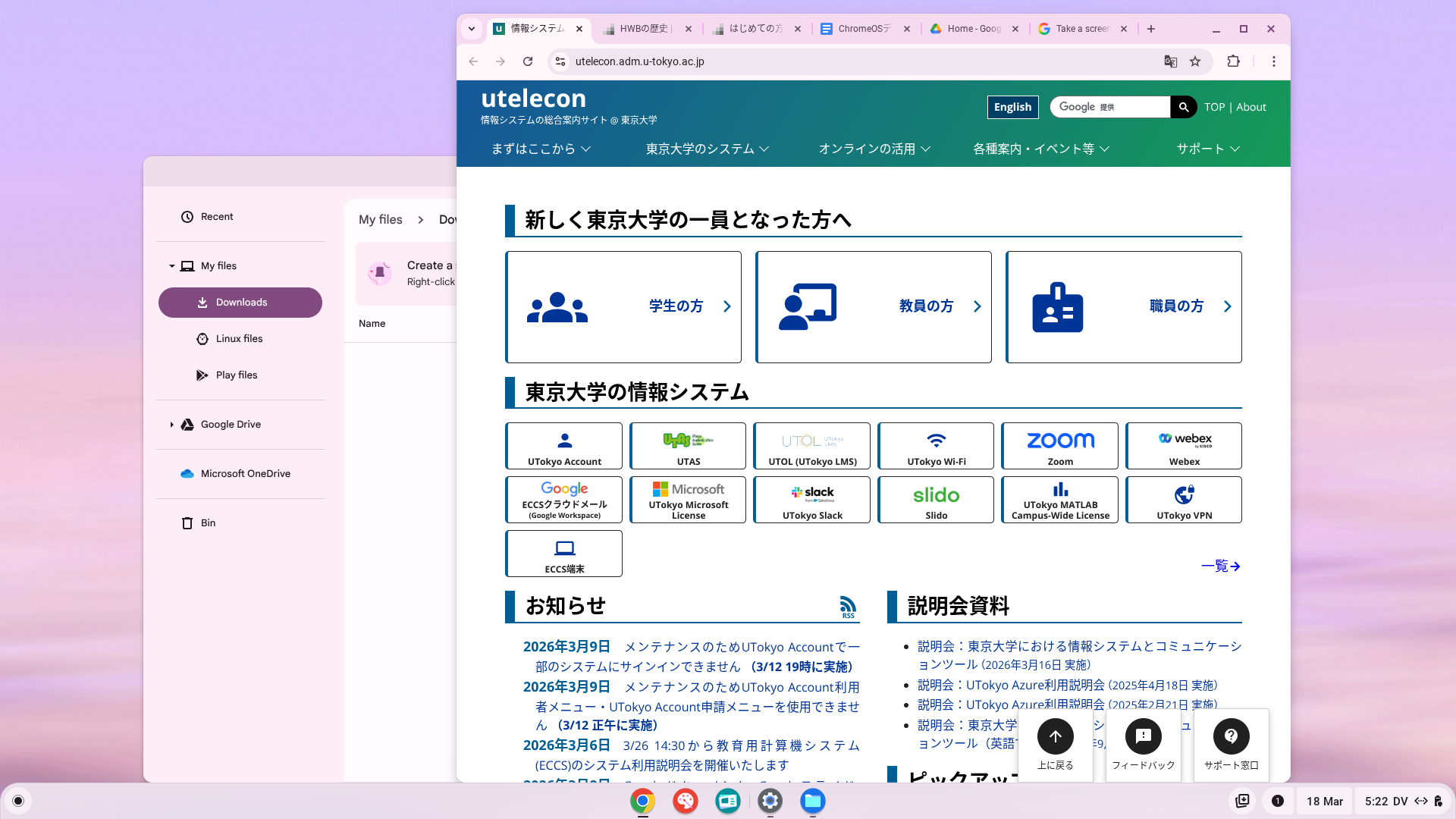
成功すると右図のような画面になります.
壁紙や起動時に開くアプリケーションは,設定次第で変わります.
壁紙や起動時に開くアプリケーションは,設定次第で変わります.
ログアウト #
画面右下のメニューを開きます.
時刻のあたりをクリックしてください.
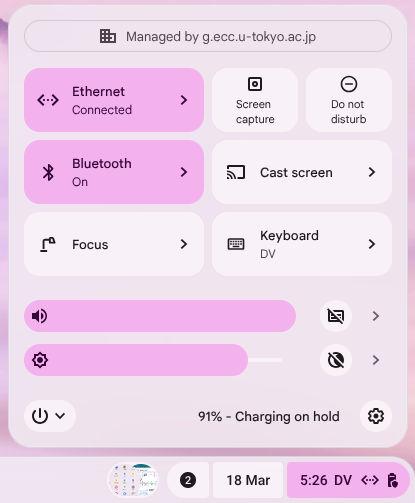
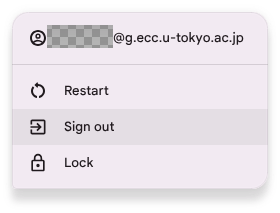
メニュー内左下の電源アイコンをクリックして,サインアウトを選びます.