11. Colabとファイル操作
Colab を使った演習の準備をします.
Colab ウェブブラウザから使えるシステムで, 事前に準備されたノートブックを動かしてみる,という使う方にも適しています. HWB では,しばらくこの使い方をします.
Colab は Python の動作環境としてよく知られています. HWBでも,後の章でその使い方をします.
起動 #
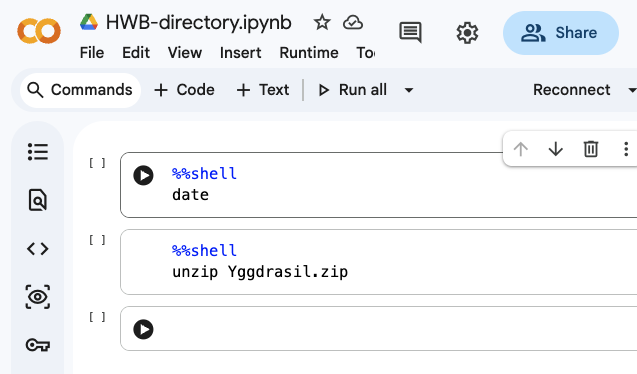
次のボタンを押して、Colab のノートブックを開きましょう。 右図のスクリーンショットのような画面が開きます.
事前にGoogle アカウントでのログインが必要です。
実行 #
%%shell や date が,あらかじめ用意されている部分です.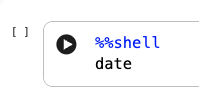
セルの左上隅,黒丸の中の右向き三角 ▷ を押しましょう.
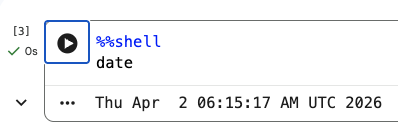
すると date の応答として時刻が表示されます (UTCなので日本とは9時間ずれています).
右図の実行例では,Thu Apr 2 06:15:17 AM UTC 2026 と表示されました.
初回は少し時間がかかります.
Run Anyway を選んで実行を続けましょう.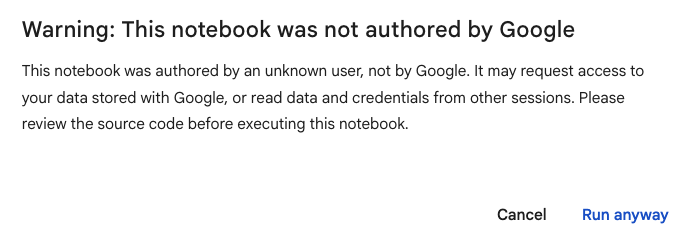
今はセルを編集せず,そのまま使ってください.
ファイルブラウザ #
Colab でのファイルについて,説明します.
まず,ファイルブラウザを表示します. 画面左のサイドバーから,フォルダアイコンをダブルクリックしてください.
右図のようなファイルブラウザで,ファイルやフォルダの一覧がリストされます.
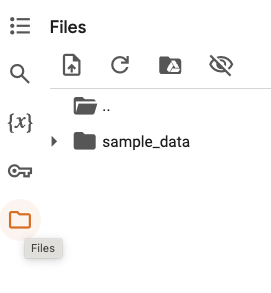
sample_data というフォルダは,いつも用意されているフォルダです.
フォルダ横の三角印をクリックすると,フォルダの中身が表示されます.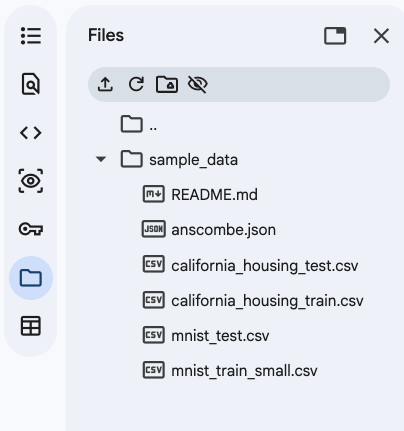
テキストファイルの表示 #
README.md を読んで見ましょう..md は markdown という形式に使われる拡張子です.
ファイルブラウザで,README.md をダブルクリックします.
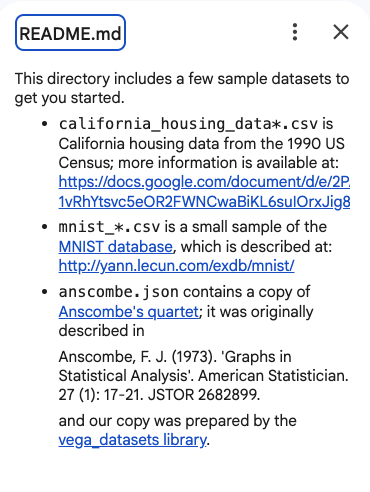
すると画面右サイドに,ファイルの内容が表示されます.
このフォルダの内容が3種類のデータセットであると,書かれています.
ダウンロード #
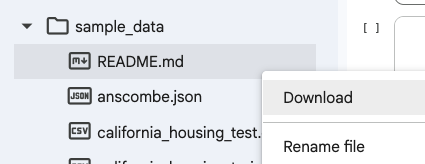
ファイルをダウンロードするには,右クリックから Download を選びます.
ダウンロードしたファイルを,ブラウザ等で開いて,内容がcolab で見たものと同じであることを確認しましょう.
アップロード #
教材として用意されたデータを Colab で扱うためには, 事前に Colab にアップロードします.
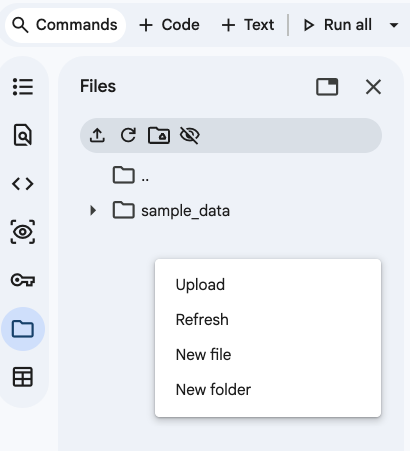
ファイルブラウザの背景画面のあたりで,右クリックから,Upload を選びます.
Yggdrasil.zip を colab にアップロードしてください.まず手元にダウンロードして,それからアップロードすると良いでしょう.(ユグドラシルと読んでください)
Yggdrasil.zip が表れます.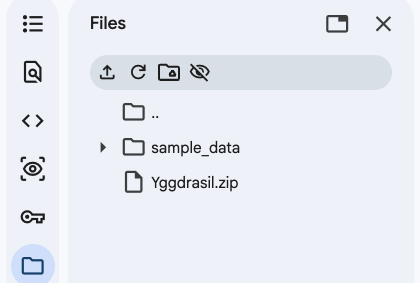
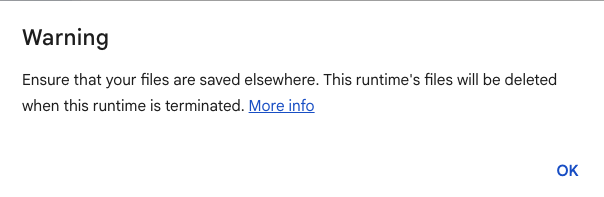
初回は,「アップロードしたファイルは消える」という警告が出ます. 今回はいつでも再入手できるないので,OKを押して先に進みます.
ファイルの展開 #
zip ファイルには複数のファイルが格納されています.
格納されたファイル(やフォルダ)を復元する操作の一つが unzip です.
ノートブックの2つ目のセルの実行ボタンを押して,unzip でファイルを取り出してみましょう.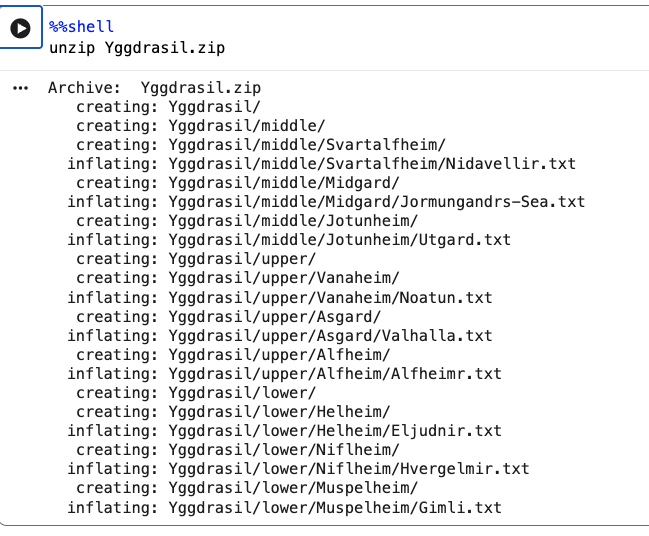
このとき,左のファイルブラウザも更新されていて,Yggdrasil フォルダ内にいろいろなフォルダがあることが分かります.
(ここでは中身には立ち入りませんが,北欧神話がモチーフです)
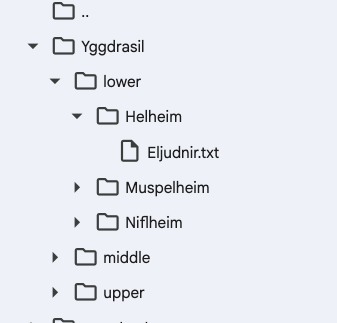
Eljudnir.txt を読んで見ましょう.
そのファイルは,Yggdrasil/lower/Helheim/ とフォルダをたどった先にあります.
ファイルブラウザでファイルをダブルクリックすると,右のサイドバーに説明文が表れることを,確認してください.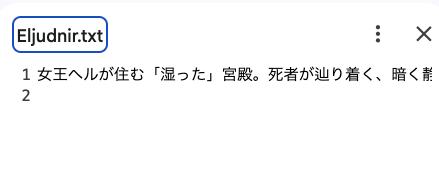
文章の後半が見切れています.水平スクロールを利用すると最後まで読むことができます
cat Yggdrasil/lower/Helheim/Eljudnir.txt というコマンドを実行しています.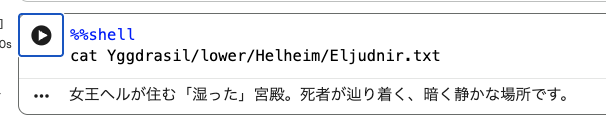
cat はファイルの内容を表示するコマンド (catalog) です.
また,Yggdrasil/lower/Helheim/Eljudnir.txt のようにフォルダとファイル名を / で適切につないだ文字列を, パス と言います.一般にコンピュータで操作可能なファイルは,パスで指定されます.今のフォルダに含まれるファイル全体を全体集合として,Yggdrasil や lower などフォルダをたどる度に,集合が分割されてゆき,最終的に1つが指定されます.
保存と複製を保存 #
演習を終了する前に,あるいば colab を離れる前に,作業結果を保存しましょう.
通常は,colab の File メニューから,Save を選択します.
今回のような,HWB など事前に準備されたノートブックは,所有者があなた自身ではないことが多いのでそのままでは保存できません.
Save a copy in Drive (ドライブに複製を保存) を選んで複製を保存しましょう.
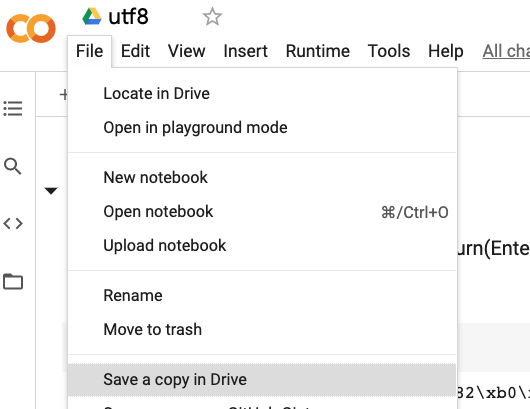
Colab のファイルシステムのファイル (アップロードしたファイルや,作成したファイル) は,この操作では保存されません. 必要に応じて,ダウンロードしたり,Google drive に移動したりして,個別に保存する必要があります.
Colab の進んだ操作 #
以下の項目は,すぐには使わないかもしれません.教員の指示で,あるいは必要になってから読んでください.
新しいセルの作成 #
+ ボタンから選びます。
+ Code と + Text の選択肢があります.
Code のセルでは,たとえば計算や Python の演習に使います.3 + 5Text のセルでは、メモをとる,LaTeX の演習をするなどであとで使います
20.1. Colabで数式を書く
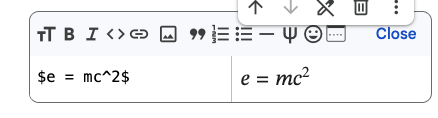
こちらの使い方は、あとで紹介します。
セルの移動・削除 #
セルを単位に上下に移動したり消したりできます。セルの上部右のメニューの、上下の矢印やゴミ箱を使います。

セルの複製 #
セルを変更するときには、事前にセルを複製して予備を作っておくと良いかもしれません。
 (macos では
 ) を押しながらセルをマウスでクリックすると、反転して選択状態になります。クリックを続けて、複数のセルを選択可能です。
- 選択を終えたら、右クリックで開いたメニューからコピー、もしくは
c
でクリップボードにコピーし、
- v
で貼り付けます。
折りたたみ #
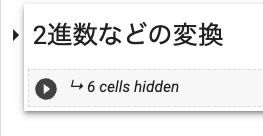
GoogleDriveの接続 #
Google drive 内のファイルを colab で利用することができます.
 に
マウスポインタを合わせます.
静止していると
に
マウスポインタを合わせます.
静止していると mount drive という tool tip が表れます.
refresh ボタンの右,show hidden file の左です.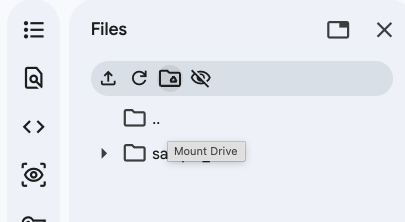
成功すると,ファイルブラウザに drive のフォルダが出現します.
このフォルダ以下に MyDrive などがあります.
またツールバーのドライブアイコンが変化しました.もう一度こちらを押すと,Google driveの接続を解除します.
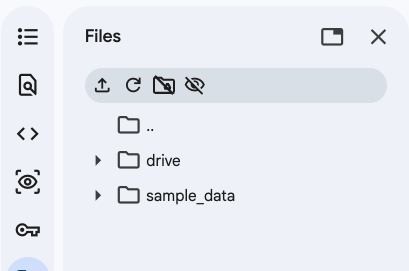
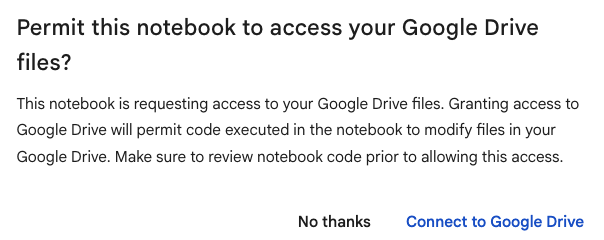
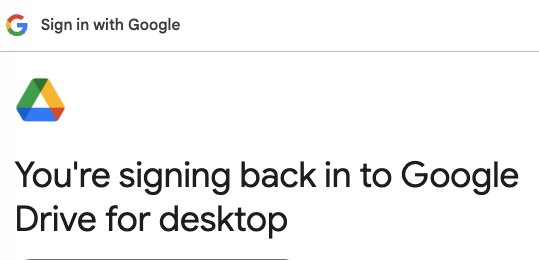
初めての接続では色々警告が出ます. Colab のノートブックによっては,誤操作で Google drive 内のファイルが消えてしまうこともあるためです.
HWBや授業の教材では,ノートブックを信用して,1つめの確認画面では Connect to Google Drive を選択して先に進めてください.
リセット #
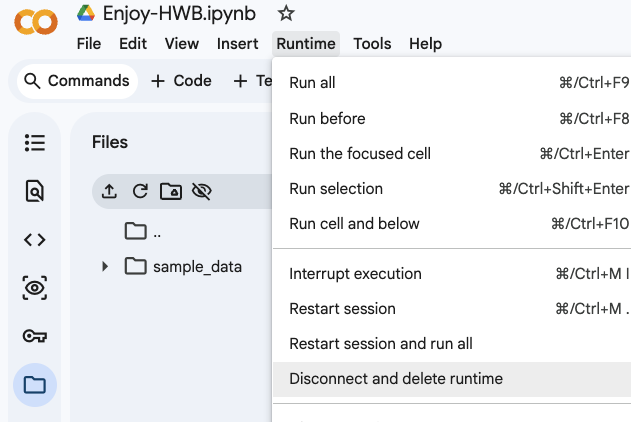
何らかの理由でリセット相当の操作をしたくなった場合は,colab の
Runtime のメニューから Disconnect and delete runtime を選びます.その後,最初のセルから再び実行したり,ファイルのアップロードなどをサイド行ってください.
Runtime メニューには Restert session という選択肢もあります.こちらの場合は,作業中のファイルなどは維持されます.