12.1. よく使うフォルダと操作
ECCSのChromebook 端末での,教材などファイルのダウンロードと操作,Google Driveへの保存方法を確認しましょう.
Files #
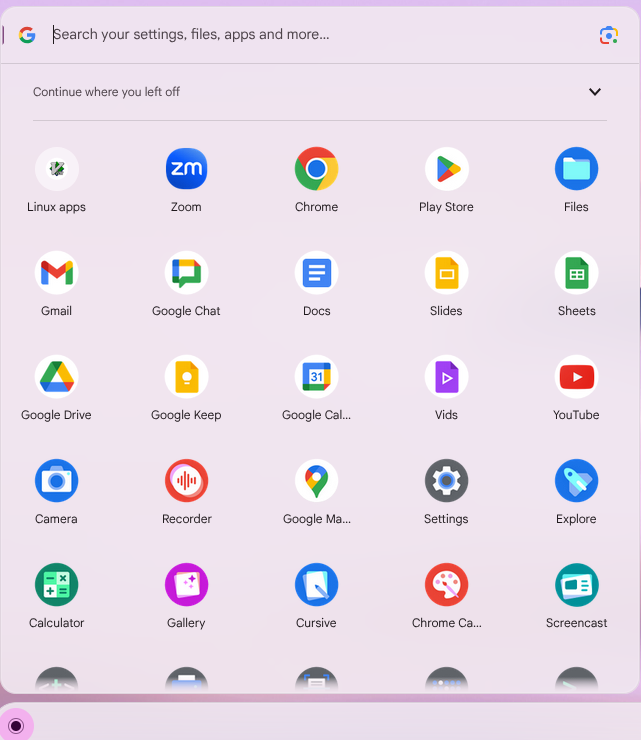
Launcher menu から Files というアプリケーションを起動します.

macOS の Finder や,Microsoft Windows の Explorer と近い機能を持ちます.
ファイルとフォルダの管理 #
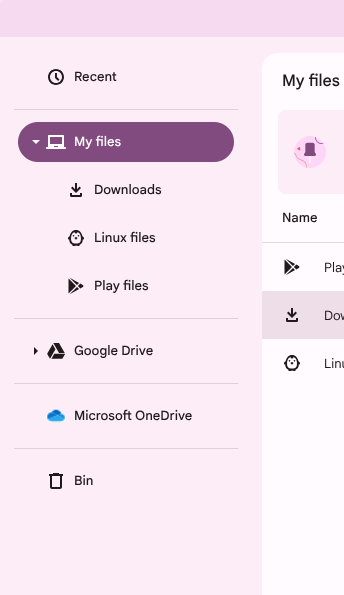
起動した Files のウィンドウ 左辺のサイドバーによく使うフォルダがあります.
- My files
- Chromebook 内のファイルです.ウェブからダウンロードしたファイルは,My files 内の Downloads フォルダに置かれます(特に変更しなければ).ECCSのChromebook 端末は,ログアウトするとファイルは初期化されます.後日も使いたいファイルはファイルは,Google Driveなど,クラウドストレージに移動すると良いでしょう.
- Google Drive
- 大学が契約中のgoogle account に対応する ファイル置き場です.ここにおいたファイルは,ウェブブラウザ経由で自宅等から扱うことができます.
- Microsoft OneDrive
- 大学が契約中の,別のクラウドストレージです.
ファイルの移動・複製など #
ドラッグアンドドロップや右クリックのメニューなど,直感的に操作できます. ファイルの移動時には,ウィンドウを2つ開いておくと便利です.
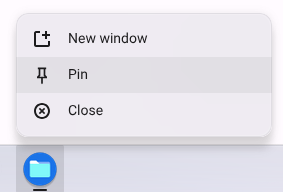
シェルフにある Files のアイコンを右クリックして,New window (新規ウィンドウ) を選びましょう.
Chromebook でファイルを開く、保存する、削除する練習 #
教養学部の授業日程のPDFを,(1) ダウンロードして (2) Google drive 内に移動 してみましょう.
- 教養学部前期課程のページ https://www.c.u-tokyo.ac.jp/zenki/calendars/index.html から,授業日程のPDFをダウンロードします
- Files アプリケーションで,
Myfiles/Downloads内に PDFが保存されたていることを確認しましょう.Academic_Calendar_of_2026-2027.pdfというようなファイルがあるはずで,ダブルクリックして内容を確認しましょう. - そのファイルを,
'GoogleDrive/MyDriveに複製または移動します - 携帯端末等や持ち込みPCなどから Google drive を開いて,保存した授業日程の PDF を読めることを確認します.
ECCSのChromebook 端末でのファイルシステムは,毎回初期化されます.つまり,Downloads においたファイルは消えます.