7.1. ウェブブラウザとURL
ウェブの閲覧と. URL について確認します.
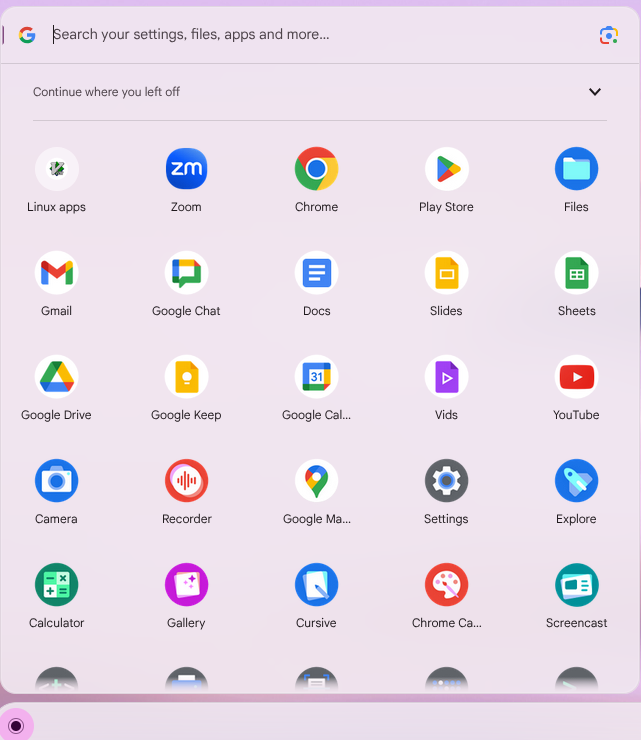
ブラウザの起動 #

アドレスバーとURL #
ウェブブラウザは、URL に対応するウェブ文書を表示します。
utelecon のウェブページは https://www.ecc.u-tokyo.ac.jp というURLと対応しています。
ブラウザ上部でURLを表示する区域を アドレスバー と呼びます。最近のChrome ではURLの重要な一部だけが表示されています。
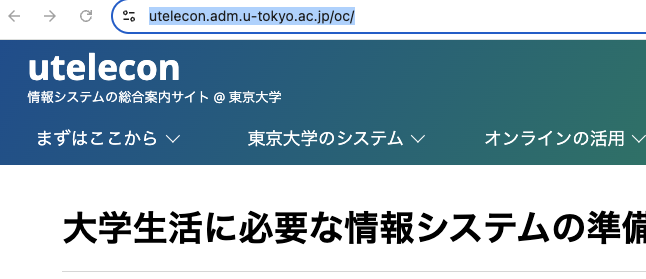
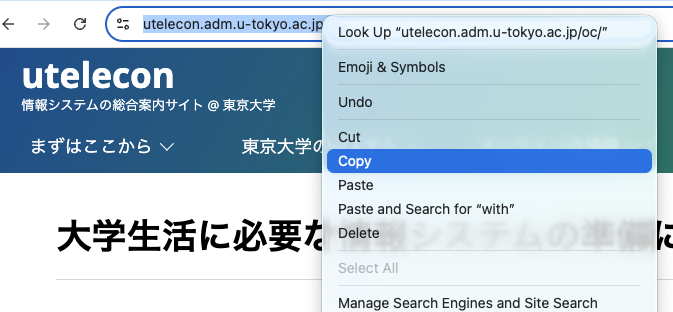

自分が何を読んでいるか自覚することは大学生活では重要です。 どのページを読んだか記録をとるときは URLをコピーペーストしましょう。レポート執筆時に出典として参考にしたウェブページのを記録するときにも有用です。
URLはドメイン名の末尾が特に重要 #
URLは、インターネット上のアドレスを指定するものです。https:// に続いて、ウェブサーバの指定と、ウェブサーバ内の文書の指定が続きます。ユーザの立場では前者が特に重要で、その文法は英語の住所表記の慣習と同様に、後ろから順に大きな分類に対応します。
たとえば utelecon のページの URL は以下のように解釈します。
\( \texttt{https://}\overbrace{\texttt{utelecon.}\underbrace{\texttt{adm.}\underbrace{\texttt{u-tokyo.ac.}\underbrace{\texttt{jp}}_{\text{日本}}}_{\text{東京大学}}}_{\mathclap{\text{東京大学本部}}}}^{\text{ウェブサーバの指定 \textcolor{red}{---重要!---}}}\texttt{/}\overbrace{\texttt{oc}}^{\mathclap{\text{サーバ内の位置}}} \)「u-tokyo を含むから東京大学」と安心するのは早計で、ドメインが 「u-tokyo.ac.jp で終わっている」ことを確認してはじめて東京大学のものと判断できます。
詳しくはインターネットと ドメイン名 のところで説明します。
パラメータ #
URLにパラメータを含めることもできます. ウェブ検索の検索用語の指定にも使われています.
- https://bing.com/search?q=computer
\( \texttt{$\underbrace{\texttt{https}}_{\text{protocol}}$://$\underbrace{\texttt{www.bing.com}}_{\text{ドメイン}}$/$\underbrace{\texttt{search}}_{\text{サーバ内のパス}}$?$\underbrace{\texttt{q=computer}}_{\text{変数=値 (option)}}$} \) - https://google.com/search?q=computer
\( \texttt{$\underbrace{\texttt{https}}_{\text{protocol}}$://$\underbrace{\texttt{google.com}}_{\text{ドメイン}}$/$\underbrace{\texttt{search}}_{\text{サーバ内のパス}}$?$\underbrace{\texttt{q=computer}}_{\text{変数=値 (option)}}$} \)
表示言語の指定に使われることもあります.Google系のサービスでは,hl=en で英語,hl=ja で日本語に切り替えられるものが多いです.
Chromebook help
URL からウェブサイトを開く #
アドレスバーに URL をキーボードから入力して
 キーを押すことでウェブサイトを開くことができます。
たとえば https://www.lib.u-tokyo.ac.jp/
で、東京大学付属図書館のトップページが開きます。
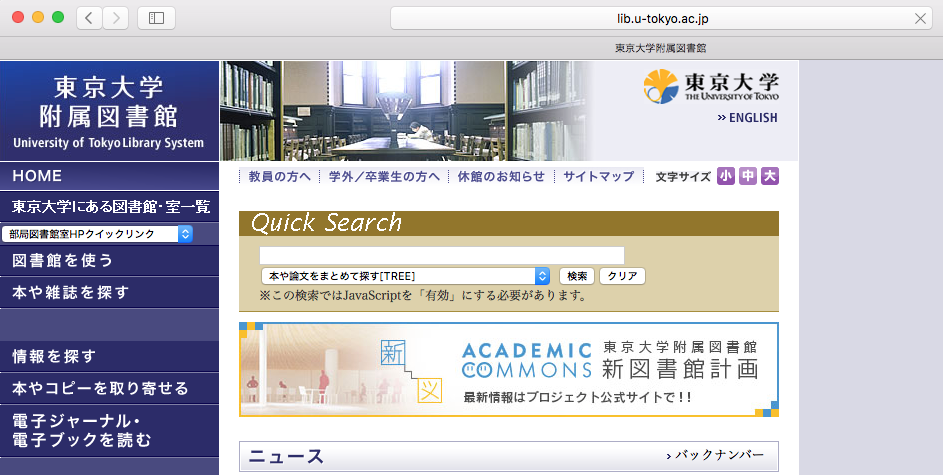
キーボード入力の代わりにコピーペーストでも同じです。
再読み込みと中止 #
ネットワークやウェブサーバが不調なときなどでは、以下の操作が役立つこともあります。
再読込 #
更新されたウェブサイトを再読込するときはアドレスバーの右端にある更新 (reload) ボタン を押します。
「サーバ上でウェブサイトの内容が更新されたのにウェブブラウザの内容が古い (あるいは通信エラーでデータがおかしい)」と予想されるときに使います。
を押します。
「サーバ上でウェブサイトの内容が更新されたのにウェブブラウザの内容が古い (あるいは通信エラーでデータがおかしい)」と予想されるときに使います。
 キーを押しながら更新ボタンを押すと、より広い範囲を再読み込みするブラウザもあります