26.2. ファイル・フォルダとパス
ファイルやフォルダとパスについて確認しましょう.
準備 #
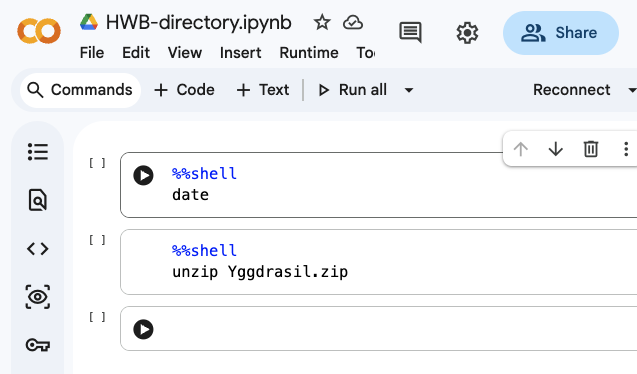
つづいて演習の題材のデータをアップロードします.
Yggdrasil.zip を colab にアップロードしてください.手元にダウンロードしてからアップロードすると良いでしょう.(ユグドラシルと読んでください)
Yggdrasil.zip が表れます.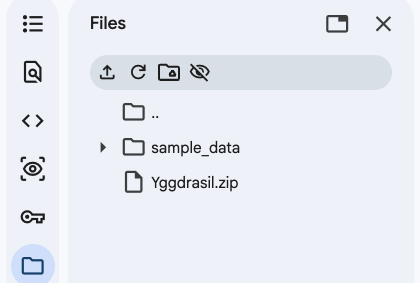
ファイルの展開 #
zip ファイルには複数のファイルが格納されています.
ノートブックの2つ目のセルの実行ボタンを押して,unzip でファイルを取り出しましょう.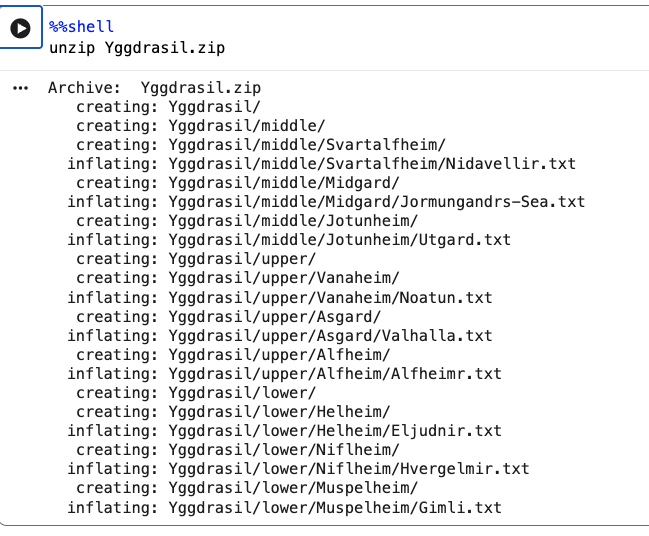
Yggdrasil フォルダ内にいろいろなフォルダがあることが分かります.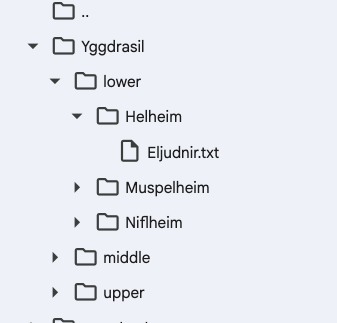
README.txt #
Yggdrasil/README.txt を読む方法の一つは,ファイルブラウザでダブルクリックすることです
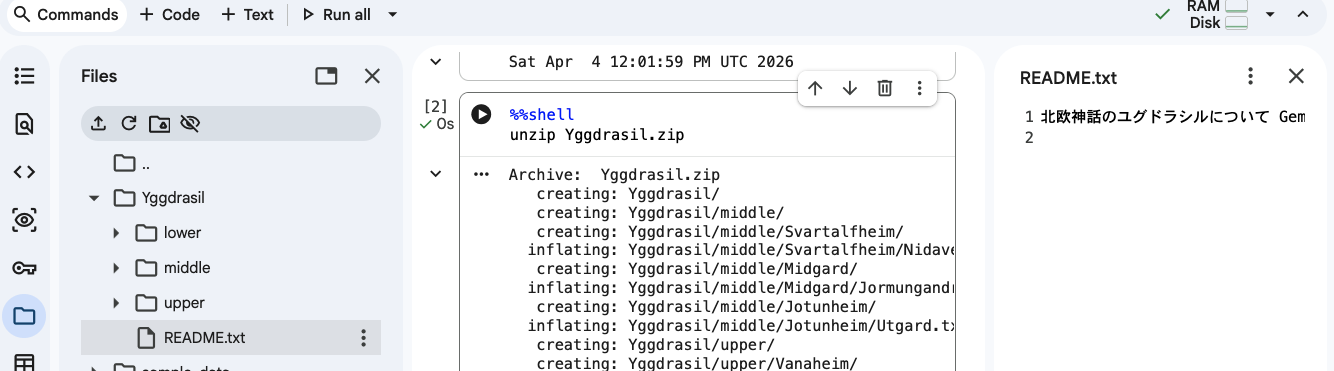
長い文が切れていますが,水平スクロールバーでスクロールすると読めます
ターミナルで読んでみましょう. 14.1. ターミナル .
画面 下端 のツールバーからターミナル terminal を起動します.

開いたターミナルで cat コマンドを使います.
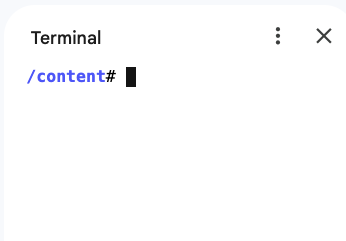
以下のスクリーンショットのようになるでしょう. (パネルの横幅を調整しています)

tree #
フォルダの下にどのようなファイルがあるのか,GUIのファイルブラウザや,CUIの tree コマンドで調べることができます.
Yggdrasil 以下のファイルを調査してみましょう.
ファイルブラウザでは,初めはフォルダが折りたたまれています. 右向き三角形 のアイコン ▶ を押して展開します.開いたフォルダはアイコンが下向き三角形 ▼ に変わります.
tree コマンドで確認すると便利です.
Colab や Chromebook端末では,最初にコマンドをインストールします.
右のようなセルを実行するか,または,ターミナルに apt instal -y tree と入力してください.apt install -y treeYggdrasil ├── lower │ ├── Helheim │ │ └── Eljudnir.txt │ ├── Muspelheim │ │ └── Gimli.txt │ └── Niflheim │ └── Hvergelmir.txt ├── middle │ ├── Jotunheim ...(省略)... 12 directories, 10 files
-L 1 をつけると,Yggdrasil の直接の子だけを表示します.
既に読んだ README.txt を除くと,lower, middle, upper の3つのフォルダがあることが分かります.Yggdrasil ├── lower ├── middle ├── README.txt └── upper
さて,これまでに lower/Helheim/Eljudnir.txt というファイルがあることが分かりました.
このファイルを README.txt と同じように読んで見ましょう.
以下は cat コマンドで読んだ例です.ファイルブラウザからダブルクリックしても読めます.
女王ヘルが住む「湿った」宮殿。死者が辿り着く、暗く静かな場所です。
Eljudnir とは 女王ヘルが住む場所のようです.
参考 北欧神話 Wikipedia: ユグドラシル Wikipedia: Yggdrasil
パスの便利な入力方法 #
cat を使わずにGUIで同等の操作ができますが,将来他のコマンドを扱う練習として,ここでは cat の練習もしましょう.
まず,Yggdrasil/... と打つのは長いです.楽をするための2つの方法を習得しましょう
1つ目は,タブキー keyboard_tab
で補完することです.
cat Y まで打った段階で,(つぎの文字 g を打たずに) タブキー keyboard_tab
を押してみましょう.
すると,cat Yggdrasil と自動で入力されます.
同様に cat Yggdrasil/l まで入力してからタブキー keyboard_tab
で cat Yggdrasil/lower に,
cat Yggdrasil/lower/H まで入力してかららタブキー keyboard_tab
で cat Yggdrasil/lower/Helheim になります.
このように,数文字の入力とタブキー keyboard_tab
による補完を繰り返すことで,素早く入力できます.
2つ目は,GUIとの連携で,ファイルブラウザからコピーペーストする方法です.
- ファイルブラウザで目的のファイルを見つけます
- 右クリックでメニューを開いて,
Copy pathを選ぶと,パスがコピーされます - ターミナルで
cat(空白文字含む) まで打った状態で,ペーストされます
この自動補完が可能なのは,入力済みの文字 (ここでは Y) で始まる
ファイルやフォルダが1つしかないからです.もし複数ある場合は,1つに絞られるまで入力してから
タブキー keyboard_tab
を押しましょう.練習 #
Yggdrasil には,上層・中層・下層と3つの層があり,各層には3つの世界があると知られているようです. のようにフォルダが構成されているので,いろいろなファイルを読んでみましょう.

課題 #
ファイルのハッシュダイジェストを計算するための sha256sum というコマンドがあります.
使い方は,sha256sum filepath になります.filepath の部分に調べたいファイルのパスを書きます.
以下は,sample_data/README.md について調べた例です.
a63d715f48c25c4f0b207afe4d7eb1547b08b92c33b126971e701e9590e1173d sample_data/README.md
教員に指示されたファイルのハッシュダイジェストを調査し,報告してください.
ハッシュダイジェストは,ファイルの内容の同一性の確認する電子指紋として使われます.