28.8.3. 公開鍵暗号
公開鍵暗号系では,署名と検証,暗号化と復号を行うことができます. 通信相手の認証などの目的に,署名と検証は特に重要です.
公開鍵暗号システム #
公開鍵暗号では,個人ごとに,公開鍵と秘密鍵のペアを持ちます.秘密鍵を秘密に保ち,公開鍵を関係者に配布します.
つまり典型的な状況では,個人毎に,
- 自分の秘密鍵と公開鍵のペアと,
- 知り合い(複数)の公開鍵
を持ちます.
GoogleDriveの連携 #
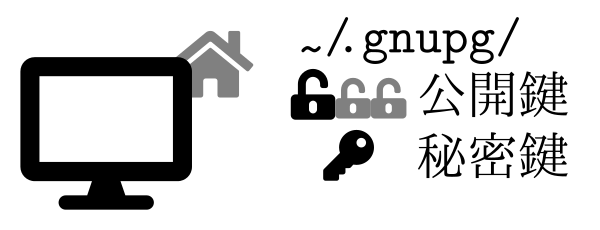
公開鍵や秘密鍵をどこに保存するかを確認します.
- Chromebook 端末の場合
- GoogleDrive/MyDrive に保存しましょう.Linux 端末から MyDrive を使えるように設定しておきます — 14.1. ターミナル
- BYOD の場合
- 各自のホームを使います
ターミナルの起動と作業フォルダの作成 #
Colab の場合,
画面下端のツールバーからターミナル terminal
を起動します.
ターミナルを開かずにセルから実行することもできますが,コマンドが多少煩雑になります.
以降では,作業ディレクトリ gpg を作って,その中で作業します.
Chromebook 端末と colab では,GoogleDrive/MyDrive の中に作りましょう.
個人の端末の場合は,ホームの下などで問題ありません.
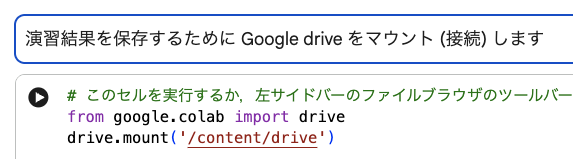
作業場所として MyDrive/gpg というフォルダを作ります.
GUIで作っても良いですし,CUIで作ることもできます.

カレントディレクトリーをそのフォルダに変更します
カレントディレクトリーをそのフォルダに変更します
既にフォルダがあるときにエラーをださないようにすることもできます.以下は colabでの例です.
鍵ペアの作成 #
まずは,この準備をした後,暗号と復号や,署名の検証を演習しましょう.
そこで,鍵ペアを作成します.右のイメージイラストでは,錠前が公開鍵,いわゆる鍵が秘密鍵の意図です.公開鍵は様々な人に配る(悪人が知っても良い)もので,秘密鍵は秘密に保ちます.ディスクに保存する際にも,パスフレーズを用いて暗号化して保存します.
作成には,gpg --gen-key コマンドを使います.
名前や電子メールアドレスの入力では,入力後にエンター (enter or return) キーを押します. 公開鍵と本人を結びつけるために,正しい情報を入力してください.
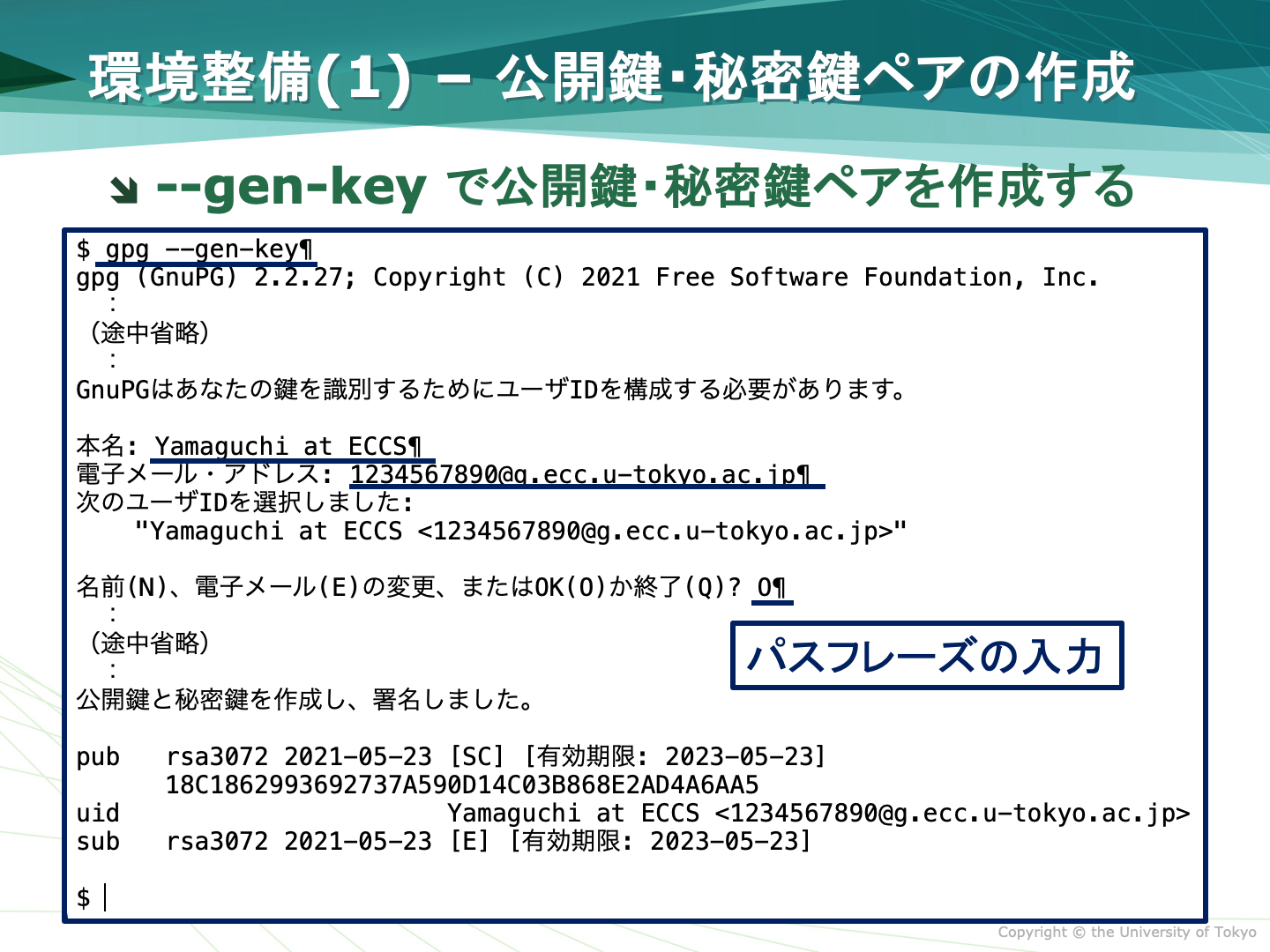
画像は,クリックで拡大します.

途中の
Change (N)ame, (E)mail, or (O)key/(Q)uit?
のような表記は,4つの選択肢があるので,n, e, o, q のどれか (大文字小文字は問わない) をタイプして選択してほしいという意味です.

共通鍵の場合と同様に,gpg --pinentry-mode loopback --gen-key と必要に応じてオプションを追加してください.キーボード入力を使わない鍵ペアの生成 #
Colab で ターミナルを開かずにセルから実行する場合は,キーボード入力が難しいのであらかじめ情報をファイルに保存しておいて,それを使って鍵生成を行います.
Key-Type: eddsa
Key-Curve: ed25519
SubKey-Type: ECDH
SubKey-Curve: cv25519
Name-Real: Example Taro
Name-Comment: Example Taro
Name-Email: joe@example.com
Expire-Date: 1y
Passphrase: abc
%commit
gpg: key EF7EA0873CF6D148 marked as ultimately trusted
gpg: directory '.../.gnupg/openpgp-revocs.d' created
gpg: revocation certificate stored as '.../.gnupg/openpgp-revocs.d/040B3BC6D796B2B03E440E65EF7EA0873CF6D148.rev'
Chromebook端末やColab で演習中の場合は,次ページの「秘密鍵の export」に進んで,秘密鍵等の情報を Google drive に保存してから先に進んでください.
28.8.4. 秘密鍵の保存と復元
鍵の管理 #
鍵を作成した段階で,鍵の一覧を表示します.
gpg: checking the trustdb
gpg: ...
gpg: ...
.../.gnupg/pubring.kbx
------------------------
pub   ed25519 2026-04-01 [SCA] [expires: 2027-04-01]
      040B3BC6D796B2B03E440E65EF7EA0873CF6D148
uid           [ultimate] Example Taro (Example Taro) <joe@example.com>
sub   cv25519 2026-04-01 [E] [expires: 2027-04-01]
公開鍵の export #
公開鍵を共有するために,自分の公開鍵をファイルに書き出ししょう.
gpg -a --export というコマンドを使います.
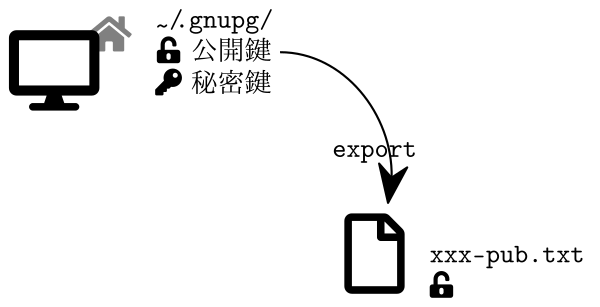
$ gpg -o studentid-pub.txt -a --export emailaddress
$ はプロンプトの意図で,gpg からタイプしてください(以下も同じ).emailaddress は鍵ペア作成時に登録した電子メールアドレス,studentidの部分は各自の学生証番号で置き換えてください.-o studentid-pub.txt というフレーズで,studentid-pub.txtというファイルに書き出すという指示になります.
書き出したファイルを,UTOL の課題「公開鍵暗号置き場」にアップロードしましょう.
emailaddress を省略すると,手持ちのすべての鍵が出力されます.つまり,初回のexport時は自分の鍵しか持っていないので,指定を省略可能です.エラーが出なければ成功です.Finder などで,出力されたファイルを確認しましょう.
他者の公開鍵の import #
gpg --import コマンドを用います.
$ gpg --import filename.txt
UTOL の課題「公開鍵暗号置き場」から,友達の公開鍵をダウンロードします.課題一覧の画面で該当課題の右端の縦の3点 (⋮) をクリックしてメニューを開き「所属グループの提出物確認」に進みます.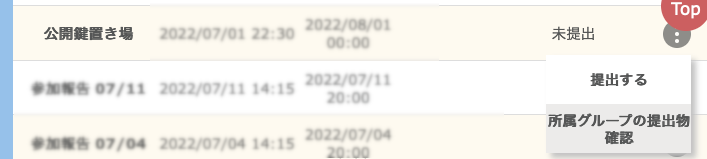
filename.txt をダウンロードしたファイル名で置き換えて,インポートを実行してください.
なお colab での演習では,ダウーンロードした公開鍵のファイルを, colab にアップロードしてからimport します.
28.8.1. はじめての検証
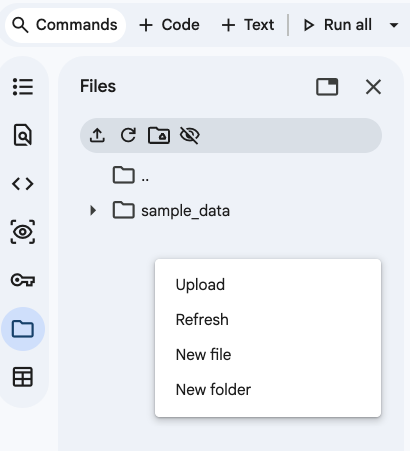
公開鍵は, import するたびに増えてゆきますその後,登録した鍵を「信頼する」手続きをします.信頼したことを,自分の秘密鍵での署名で表すので,秘密鍵を使うためのパスフレーズを途中で聞かれるかもしれません.
$ gpg --lsign-key --yes (友達のメールアドレス)
Colabでセルから実行する場合はキーボード入力に代えて,パスフレーズをパラメータで与えます.
$ gpg --lsign-key --yes --batch --passphrase abc --pinentry-mode loopback another-studentid-pub.txt
本当は,その公開鍵を信用して良いかどうかは別の検討が必要です.今回は授業中の演習を想定しているので割愛します.また,--yes は,指示や対象が勘違いでないかどうかの,確認を省略します.通常は使わない方が良いでしょう.pub ed25519/B84E745EAE2A262A
created: 2026-03-31 expires: 2029-03-30 usage: SC
trust: unknown validity: unknown
sub cv25519/486D1E5902AF0172
created: 2026-03-31 expires: 2029-03-30 usage: E
[ unknown] (1). HWB Project <hwb@idea.c.u-tokyo.ac.jp>
pub ed25519/B84E745EAE2A262A
created: 2026-03-31 expires: 2029-03-30 usage: SC
trust: unknown validity: unknown
Primary key fingerprint: A23F 6FC1 E767 F12E 9C26 D237 B84E 745E AE2A 262A
HWB Project <hwb@idea.c.u-tokyo.ac.jp>
This key is due to expire on 2029-03-30.
Are you sure that you want to sign this key with your
key "Hyper Taro (Hyper Taro) <joe@example.com>" (07B073F38A6F0425)
The signature will be marked as non-exportable.ディジタル署名と検証 #
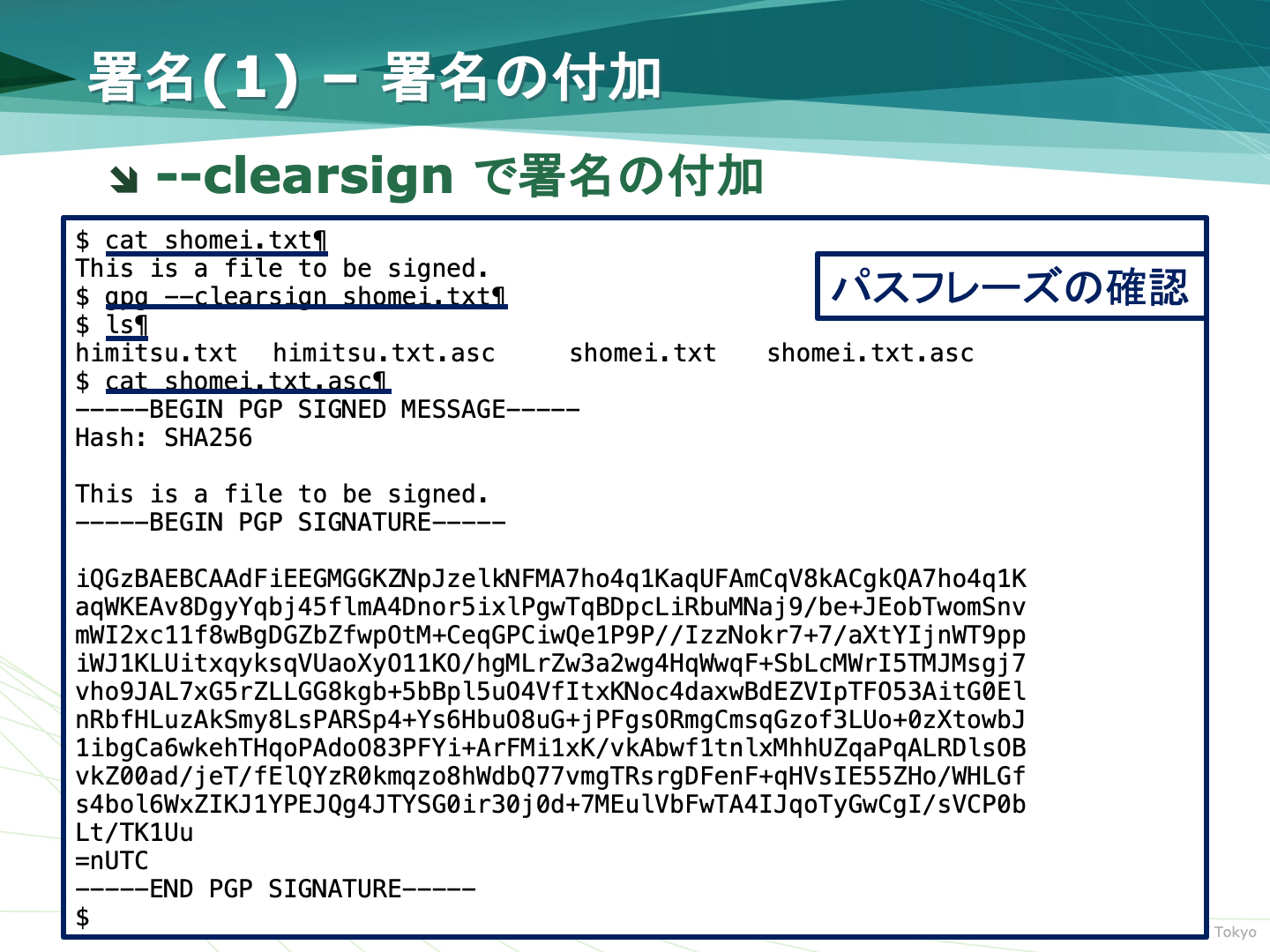
テキストファイルに自分の署名を加えるには,gpg --clearsign コマンドを使います.
$ gpg -o output-filename --clearsign filename
filename は,平文と暗号文のどちらでも使えます.初めはいままでと同じ,テキストファイルの平文で試しましょう.-o output-filename で元のファイルに署名を付加した新しいファイルを作成します.
以下は himitsu.txt に署名を付与して himitsu-signed.txt を作成する例です.署名には秘密鍵を使うため,秘密鍵を守るためのパスフレーズ入力を途中で求められます.
Colab でセルから実行する場合は,これまで同様に少し長くなります.
できあがったファイルがどのようなものか確認してみましょう.
-----BEGIN PGP SIGNED MESSAGE-----
Hash: SHA512

There are three apples 🎉 日本語や絵文字も使えます.
-----BEGIN PGP SIGNATURE-----

iQGzBAEBCgAdFiEEwHIB4ZLAVUgFZTU8yHlsoRC/QDIFAmnM23UACgkQyHlsoRC/
QDL0jgv+M/6tcx1zfq6kC424hzJVVwFEFQS5SAFLNCvAEVHHwP2ZJ/a8hmJ+CT5h
zqcGA0M4MDoJC9TvXPagsvwtNPEWY/N1PVPywTD/tvyHHXccs35mOXXVOxFMyh4Q
5DwcUJLKIvsa/m2WXD8CTHg1zJaexQlNH80yGXRVIWf14O483W6FX64TBKPVhz0t
BBntbW6/bYY8JgOH0GweLfnFNCfEJwkIh38JAEXL1ge4OIBOx2sYLFkmfA8ByWsW
nTYrLPKCggJYsPheEG/nwR+TEEmquPUt0D0qcAZ2fsjmnn8JptVLUMYhBnBkJnLk
R7i9C7ULxRGJF2/tRoxUM5WyR/8CPRSr6dlXOcZOBj/7TWzXQ0hya3oxdYIla9Mr
pn13Lti1ujJY/kOAgBwy+LM28jHMOw1+YXNvuo6SmrMIT0/ZeMNyLFpxZDsS9WBS
bakqwaPJtBCJsavcBHc1n7aSyWaqtq/oO4i52FejMyIsZTeax7hV69N8Ko489XU9
RZvLta4G
=lb8Y
-----END PGP SIGNATURE-----
前半がもとの平文で,後半が署名 (といっても人が読む想定ではないもの) です.
-oでファイル名を指定しないと,拡張子.ascをつけたファイルができます.himitsu.txtならhimitsu.txt.ascです.
右のスライド中の実行例は,そのような場合です.
検証 #
電子署名の検証には gpg --verify とします.
自分で今署名したばかりのファイルを検証してみましょう.
...
gpg: Good signature from "Hyper Taro (Hyper Taro) <joe@example.com>" [unknown]
...
Good signature (日本語モードなら 「正しい署名」 など)と出れば成功です.
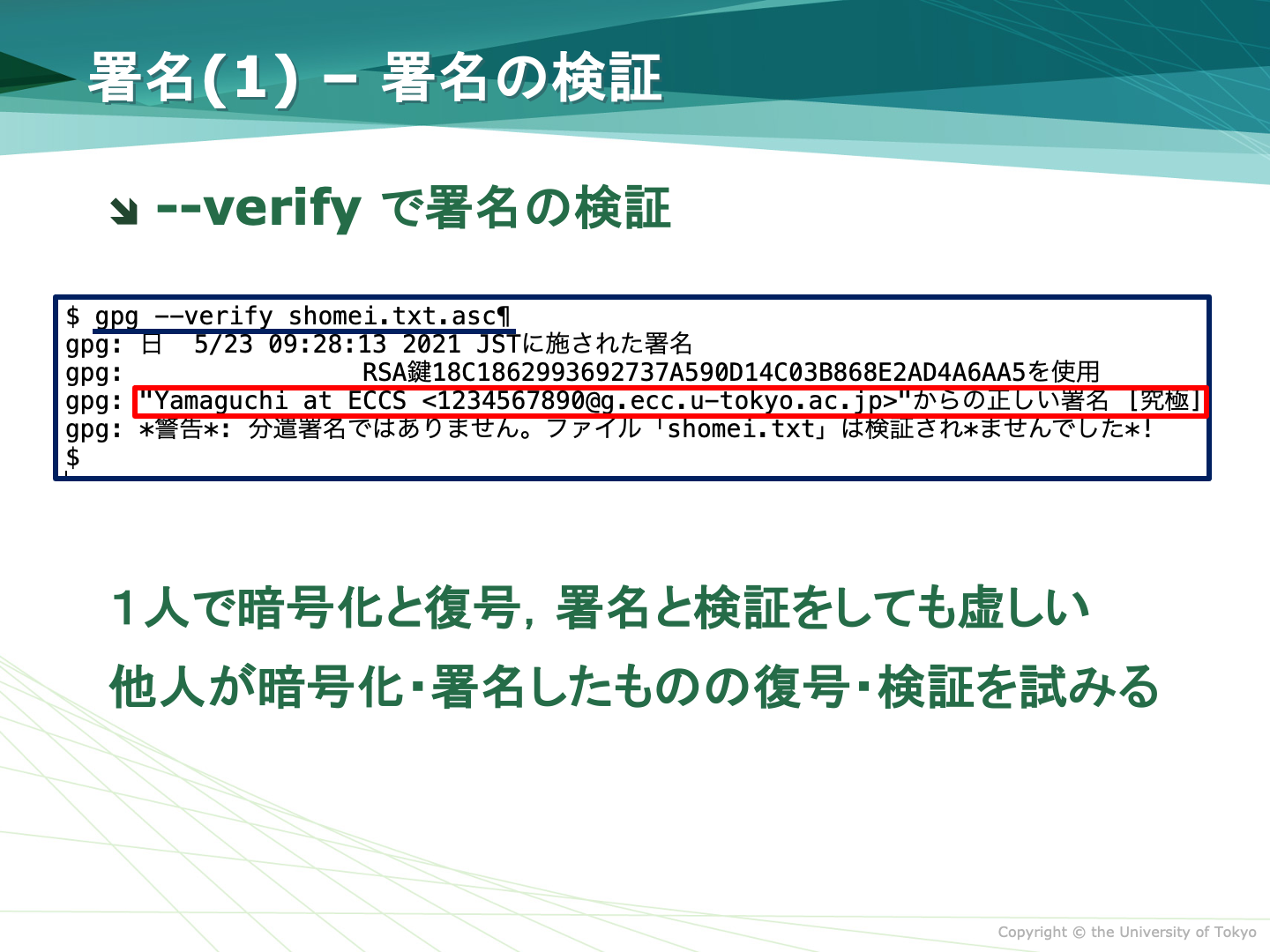

- 友達から署名付きのファイル (と公開鍵) をもらって,検証してみましょう
- 署名付きのファイルの平文の部分を編集して,署名が失敗することを確認しましょう
- 友達に,正しい署名付きのファイルと,改竄したファイルを共有して,どちらが正しいか当ててもらいましょう
暗号化 #

公開鍵暗号の場合は,復号できるのは秘密鍵を持つ人だけです.つまり,(1) 暗号化前に送付したい人(=受信者)の公開鍵をあらかじめ入手し (2) その人を指定して暗号化する,という手順となります.
暗号化は,-ea -r emailaddress と指示します.
gpg -ea -o outputfile -r emailaddress filename
-eが暗号化 (encrypt) の指示で,-rに続くメールアドレスが宛先 (recepient) です. 自分のメールアドレスに書き換えて実行しましょう.-o outputfileで出力先を指定できます (省略すれば元ファイルに.ascをつけた名前になります).
emailaddress は受信者のメールアドレスで置き換えます.
まず,自分のメールアドレス (鍵ペアを作成に登録したもの) 宛てに,himitsu.txt を暗号化しましょう.
コマンドが成功すれば(エラーが出なければ),outputfile で指定した名前のファイルができています.catコマンドで確認しましょう.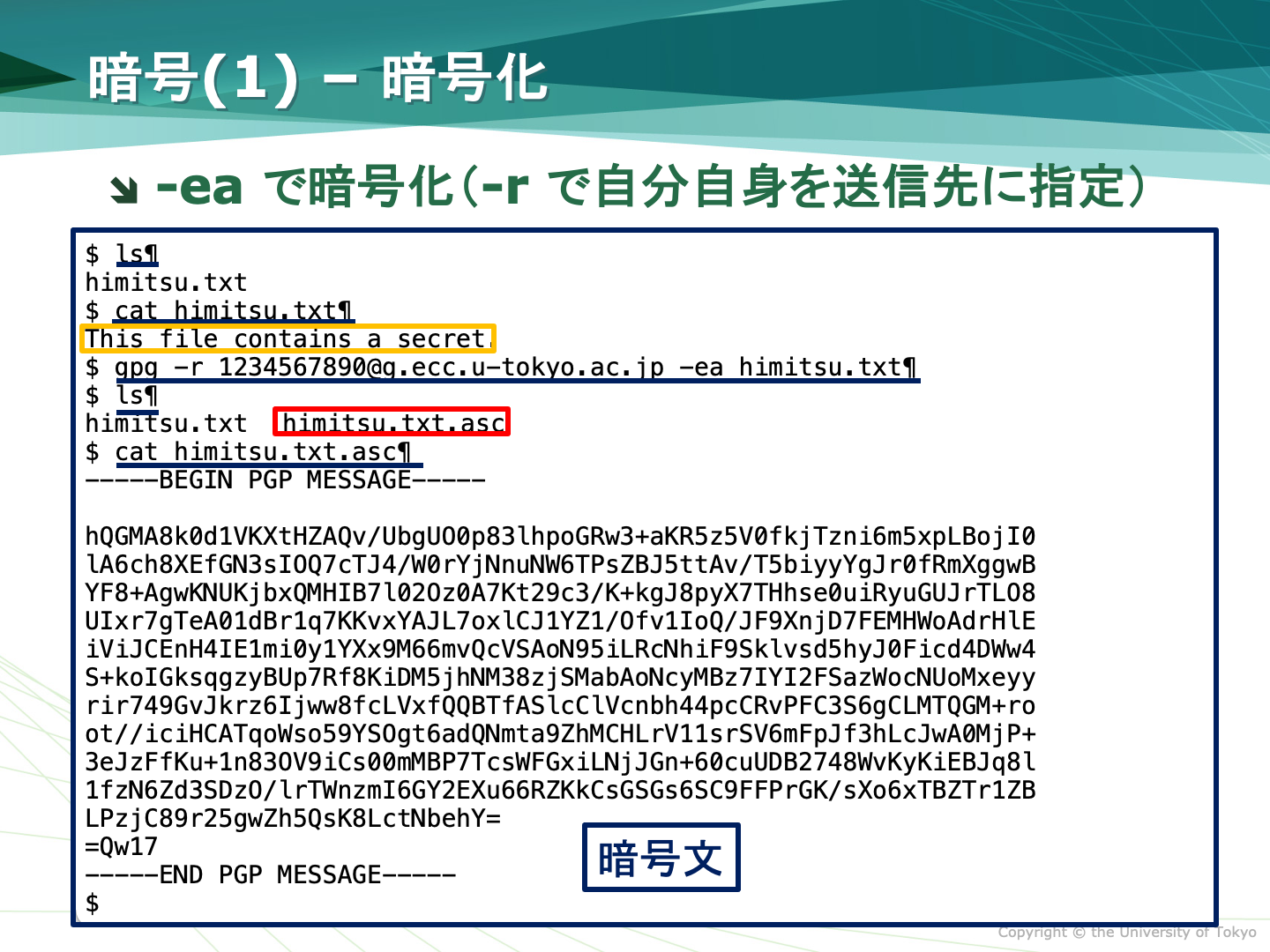
Colab でセルから実行する場合は少し長くなります.
暗号化に成功すれば,無言で終了します.
-----BEGIN PGP MESSAGE-----

hQGMA8h5bKEQv0AyAQv9HLmt1agKi8vZcDPgoQ3hGLh0ql88MPGbglKJ7ic7JTyX
EhlK9crWrDs1YKC58yJc2Vwr401I2cv9eny2Bv7h5/wgQJ1LYJs35l65kFRFN3d9
...中略..
Ms9vuKi81ZPJVTnT1wajF99B2G6uRkbqkPZdPTHhom1nxxKxbPTOOszF9BhKSegW
3UnPTLN22UVkyDuA
=hdnF
-----END PGP MESSAGE-----
復号 #

復号はgpg -d コマンドです.手順は共通鍵暗号の復号 のときとコマンドは共通です.
gpg -d encrypted-filename
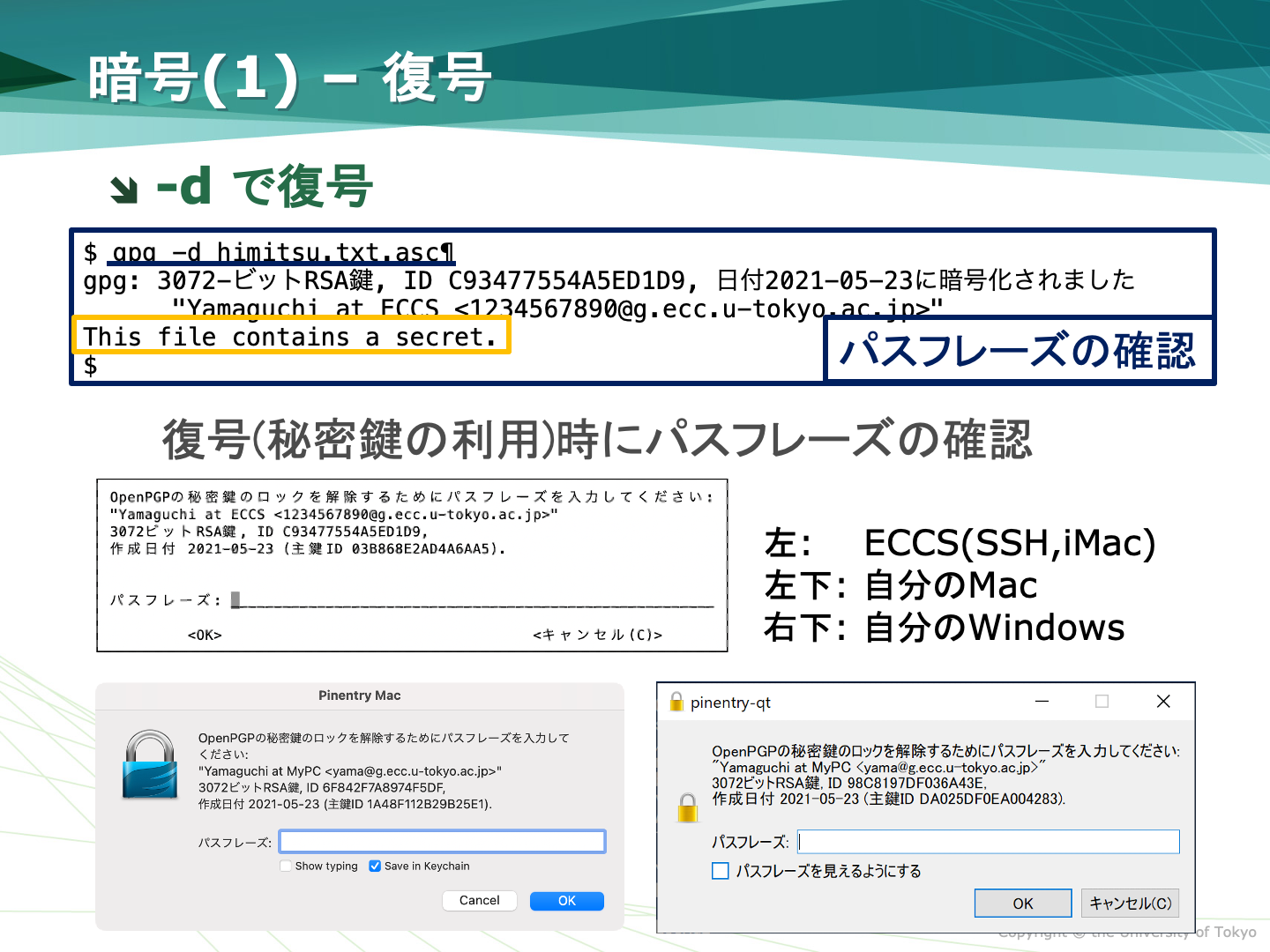
Colab でセルから実行する場合は,これまで同様に.少し長く書きます. 以下は,無事復号された例です.
gpg: encrypted with 3072-bit RSA key, ID C8796CA110BF4032, created 2026-03-30
      "Hyper Taro (Hyper Taro) <joe@example.com>"
There are three apples 🎉 日本語や絵文字も使えます.
つまり,暗号化の際に,受信者として自分を指定した場合は自分で復号できます.
受信者に他人を指定した場合は,自分では復号できません (ためしてみましょう).
FAQ #
- 秘密鍵のパスフレーズを忘れてしまった
- 仕方がないので,消して再度作成しましょう
- 削除するには以下の両方の手順が必要です
gpg --delete-secret-key 自分のメールアドレスgpg --delete-key 自分のメールアドレス
- 友達の公開鍵を登録できたことの確認したい
gpg --list-keysとして鍵一覧を表示します.(自分の名前とともに)友人の名前が表示されれば成功です.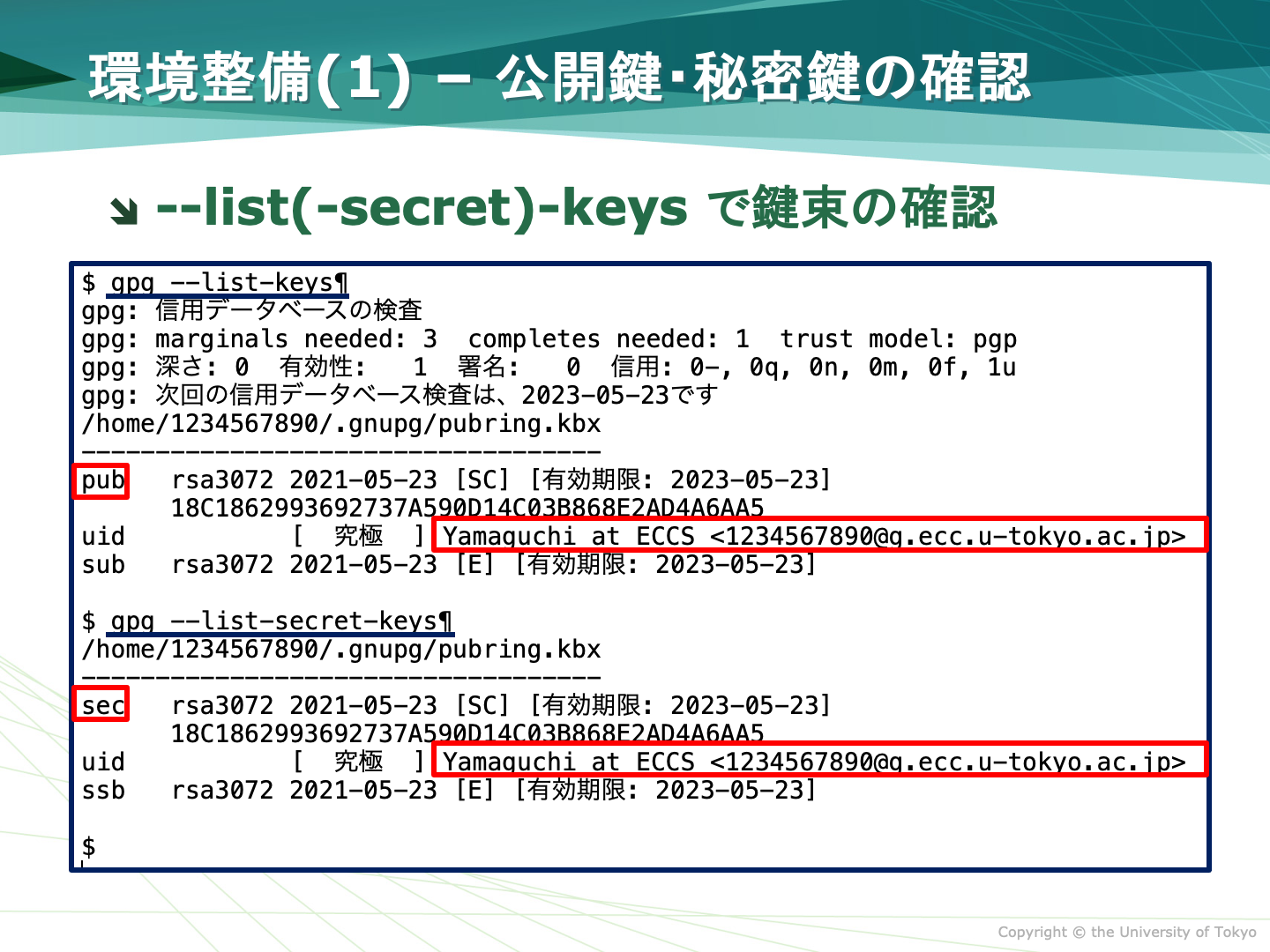
- 鍵の登録で何もメッセージが表示が表示されない
gpg --import filenameとした際に,ファイルの中に未知の鍵がない場合に起こります.たとえば,- ファイル名の指定が誤っている(平文など)
- 自分の公開鍵の書かれたファイルを指定した
- すでに正常に登録した鍵をもう一度登録しようとした
- 暗号化の際に「この鍵が本当に本人のものである、という兆候がありません」と表示される
- 「偽の公開鍵」対策で,公開鍵を簡単には信用しない設定になっています.
gpg --lsign-keyを正しく行っていれば,信頼されます.
- 暗号化の際に「公開鍵が見つからない」旨のエラーがでる.
- 受信者の公開鍵を入手できていない
gpg --importの手続きに失敗している- 受信者の電子メールアドレスが,公開鍵に登録されたものと異なる,など
- 暗号化の際に「himitsu.txt が見つからない」旨のエラー
- ファイル名の指定が誤っているので,
cat himitsu.txtで中身が表示されることをまず確認しましょう.
- ファイル名の指定が誤っているので,
- その他よく分からないエラー
- 端末を再起動して,あらためてログインしてから試すとうまくゆくことがあるかも (?)