26.1. QRコード
colab でQRコードを作ってみましょう. 教員の指示に従って提出してください.
この演習は,Colab の基本的な使い方の確認と対応します. 11. Colabとファイル操作
colab #
Colab をの演習教材を開きます
HWB-qr.ipynb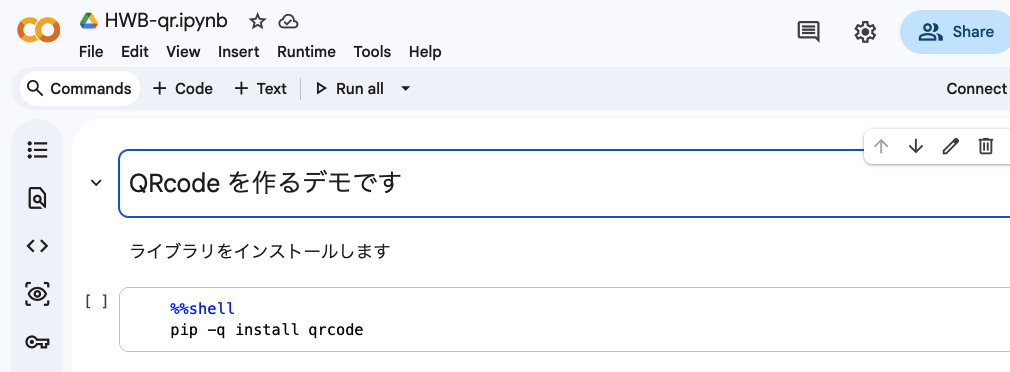
先頭にあるセルを実行してください.必要なライブラリをインストールします.
セルの左上隅の実行ボタン,白抜きの右向き三角 play_circle を押します.
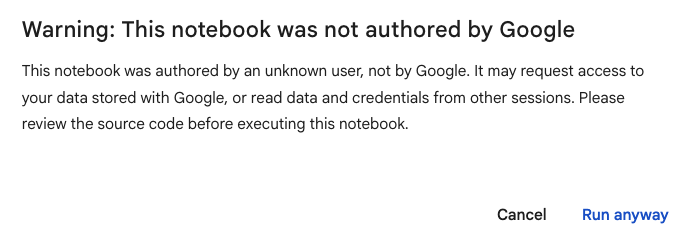
pip install -q qrcode初めてのノートブックを実行する最初は警告が出ます.今回は教材で危険はないので,Run Anywayを選んで実行を続けましょう.

QRコードの生成 #
続くセルを実行してください.
https://utelecon.adm.u-tokyo.ac.jp というURLに対応する QRコードを作るところです.
qr https://utelecon.adm.u-tokyo.ac.jp > url.png今回はプログラムからの応答は特にありません.
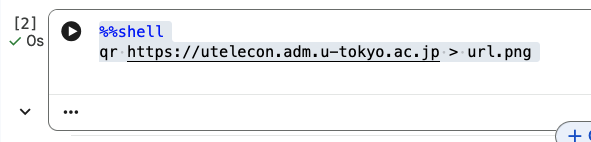
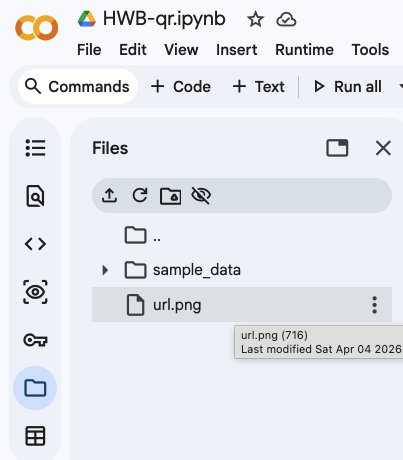
ここまでで, url.png という画像ファイルができています.
ファイルブラウザから見つけて,内容を表示させましょう.
ファイルブラウザは,左のサイドバーのフォルダ folder アイコンをクリックして開きます.
url.png を見つけたらダブルクリックします.
右サイドパネルに,画像が表示されました.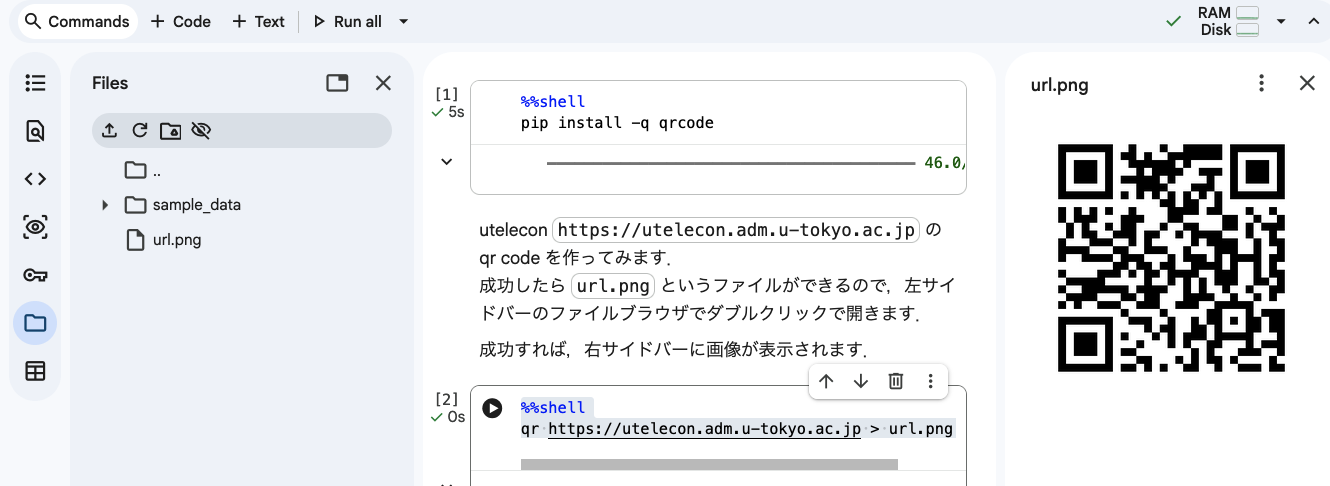
携帯電話のカメラなどで写すと,URLを認識するはずです.
URLを編集する #
つぎのセルでは,
続くセルを実行してください.
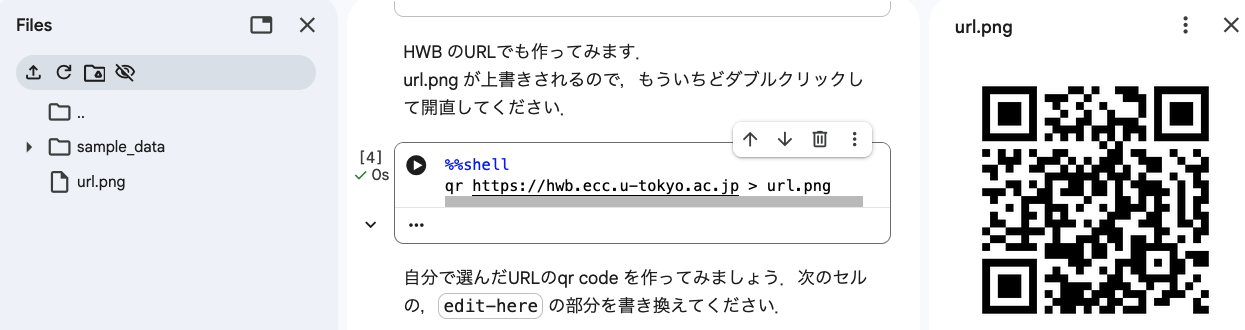
https://hwb.ecc.u-tokyo.ac.jp というURLに対応する QRコードを作ります.
qr https://hwb.ecc.u-tokyo.ac.jp > url.pngセルを実行すると,url.png が新しい内容に書き換わります.
ファイルブラウザからダブルクリックして,新しい画像を右サイドパネル表示させてください.
それでは,自分で選んだ URL で画像を作ってみましょう,
- 次のセルの
edit-hereの部分をURLを表す文字列に書き換えてください. - 正しくかけたことを確認したら,セルを実行します.
qr edit-here > url.png実行後に,ファイルブラウザの url.png をもう一度ダブルクリックして,新しい画像を表示させます.
課題 #
教員の指示した内容で画像を生成し,UTOLに提出してください.
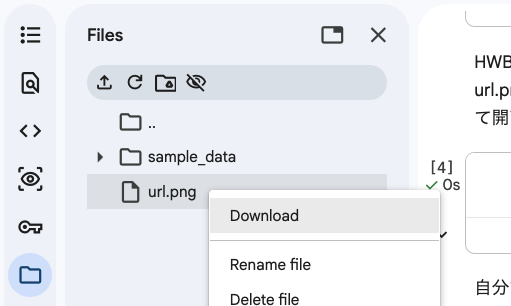
演習を行った記録として,colab のノートブックを保存しておきましょう.
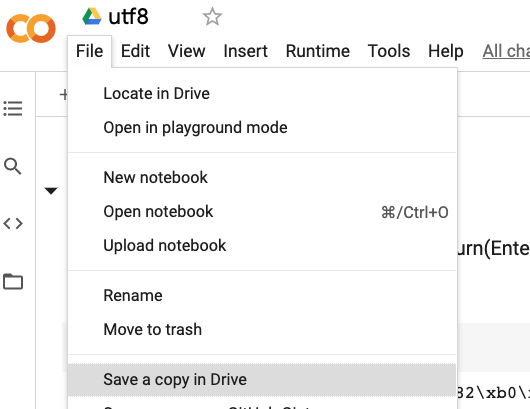
今回のような,HWB など事前に準備されたノートブックは,所有者があなた自身ではないことが多いのでそのままでは保存できません.
Save a copy in Drive (ドライブに複製を保存) を選んで複製を保存しましょう.
2回目以降は,この複製を開きましょう.複製は自分の所有なので,普通に保存できます.